แสดงบทความที่มีป้ายกำกับ BROWSER แสดงบทความทั้งหมด

04 เมษายน 2559

หากท่านต้องการเปลี่ยนพาสเวิร์ด Google account ทำอย่างไร ?

,
สวัสดีครับ สำหรับปี 2016 ถึงขณะนี้ก็ล่วงเลยมาถึง เดือน เมษายน เป็นที่เรียบร้อย อีกไม่กี่วันก็เข้าสู่เทศกาลสงกรานต์ ท่านใดงานแผนเดินทางกลับบ้านช่วงนี้ ขอให้เดินทางโดยสวัสดิภาพนะครับ สำหรับบทความในวันนี้เป็นเรื่อง “วิธีการเปลี่ยนพาสเวิร์ด Google account” ลำดับขั้นตอนตามด้านล่างนี้ครับ

ลำดับแรกให้ท่านใช้คำค้น “Google account settings” หลังจากระบบแสดงผลลัพธ์การค้นหาแล้ว ให้ท่านคลิกที่ข้อความ “My Account - Google เพื่อเข้าไปค้นหา " ตำแหน่งเมนูสำหรับเปลี่ยนพาสเวิร์ด Google account หรือ Gmail " ก็จะดำเนินการที่เดียวกันนี้ครับ

แก้ไขพาสเวิร์ด Gmail

ต่อมาให้ท่านป้อน User name และ Password ปัจจุบัน เพื่อล็อคอินเข้าสู่ระบบ


วิธีเปลี่ยนพาสเวิร์ด Gmail

เมื่อล็อคอินเข้าสู่ระบบเรียบร้อย ภายใต้หัวข้อ Sign-in & security ให้ท่านคลิกที่เมนู Signing in to Google


หน้าต่างถัดมา ภายใต้หัวข้อ Password & sign-in method ให้ท่านคลิกที่เมนู Password

เมนูเปลี่ยนพาสเวิร์ด Gmail
เพิ่มคำอธิบายภาพ

ระบบจะให้ท่านป้อนรหัสผ่านอีกครั้ง เพื่อยืนยันสิทธิ์ในการดำเนินการ


ลำดับสุดท้าย ให้ท่านป้อนพาร์สเวิร์ดใหม่ ที่ช่อง New password และ Confirm new password โดยระบบแนะนำในการกำหนดพาสเวิร์ดใหม่ให้กับ Google account ดังนี้ “ความยาวของพาสเวิร์ดอย่างน้อย 8 พยัญชนะ , หลีกเลี่ยงข้อความที่คาดเดาง่าย และ ควรใช้วิธีการผสมคำ ระหว่าง ข้อความ , หมายเลข และ เครื่องหมาย (Symbol) เป็นต้น” เมื่อท่านกำหนดพาสเวิร์ดชุดใหม่เสร็จเรียบร้อย ให้ท่านคลิกที่ปุ่ม CHANGE PASSWORD เป็นอันเสร็จครับ ขอบคุณทุกท่านที่ติดตาม BBTECH มาโดยตลอด สวัสดีครับ

กำหนดค่า Gmail

ท่านสามารถเขียนข้อเสนอแนะ หรือ ติชมหัวข้อ "การแก้ไขพาสเวิร์ด Google account" หรือ "การแก้ไขพาสเวิร์ด Gmail" หรือ "ตำแหน่งเมนู สำหรับแก้ไขพาสเวิร์ด Google account" ที่พื้นที่ด้านล่างของบทความนี้ครับ 
Read more

12 มีนาคม 2558

วิธีลบ Ads by UniDeals สำหรับ Google chrome

,
สวัสดีครับเพื่อน ๆ ที่ติดตาม BBTECH และท่านที่เพิ่งแวะเข้ามาเยี่ยมชมพื้นที่เล็ก ๆ สำหรับนำเสนอข้อมูลด้านไอทีแห่งนี้เป็นครั้งแรก โดยปกติเรื่องราวที่นำเสนอส่วนใหญ่จะเป็นเรื่อง Server , Window OS , iOS และ Android ครับ ข้อมูลส่วนใหญ่จะได้มากจากการท่องเว็บไซต์ , อ่านเจอในหนังสือ หรือไม่ก็ได้มาจากประสบการณ์ตรงจากการใช้งานเทคโนโลยีในชีวิตประจำวันครับ
Ads by Unideals-01

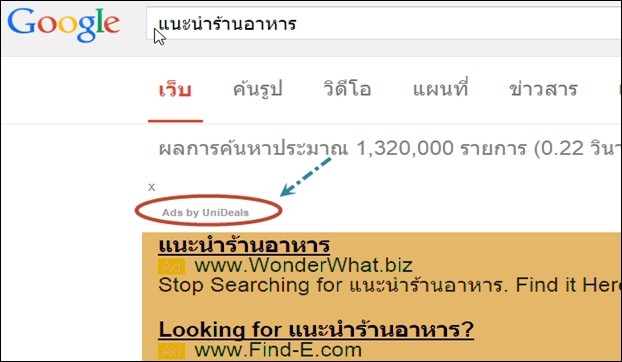
สำหรับบทความในวันนี้ ได้มาจากปัญหาตอนที่ค้นหาข้อมูลด้วย Google chrome แล้วมีผลลัพธ์ของ Ads by Unideals แสดงขึ้นมาด้วยทุกครั้งตามรูปด้านบน ข้อมูลส่วนใหญ่เป็นลิงค์ที่ข้อมูลไม่ตรงกับที่เราต้องการค้นหาจริง ๆ และ ทำให้การโหลดข้อมูลขึ้นมาแสดงผลช้าผิดปกติ หรือ เวลาอ่านบทความอยู่ก็จะมี POP-UP ป้ายโฆษณาสินค้าแสดงขึ้นมาบดบังข้อความที่กำลังอ่านอยู่ทำให้เกิดความไม่สะดวกในการใช้งานเทคโนโลยีครับ หลังจากที่ได้หาวิธีแก้ไขจน Google chrome สามารถกลับมาใช้งานได้ตามปกติแล้ว คิดได้ว่าอาจมีอีกหลายท่านที่ประสบปัญหาการใช้งานเทคโนโลยีในลักษณะใกล้เคียงกัน จึงได้เขียน วิธีการลบ Ads by UniDeals สำหรับ Google chrome ไว้ตามด้านล่างนี้ครับ 
 
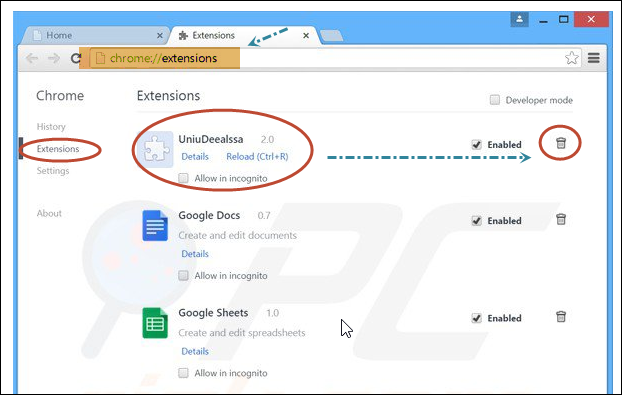
ลำดับแรก เมื่อท่านเปิด Google chrome ขึ้นมาเรียบร้อย ให้เข้าไปลบ Extensions ที่มีชื่อว่า “UniuDeealssa” ตามรูปครับ 
 Ads by Unideals-03
 
ลำดับต่อมา ให้ท่านคลิกที่เมนู Setting ตามด้วยการคลิกต่อที่เมนู Show advanced settings….
Ads by Unideals-07

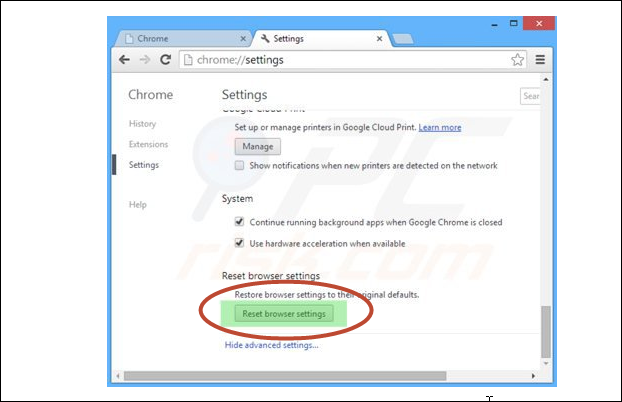
หลังจากนั้น ให้ท่านเลื่อนสกอบาร์มาที่ด้านล่างสุดของหน้าต่างการกำหนดค่า ต่อด้วยการคลิกที่ปุ่ม Reset browser settings
Ads by Unideals-8

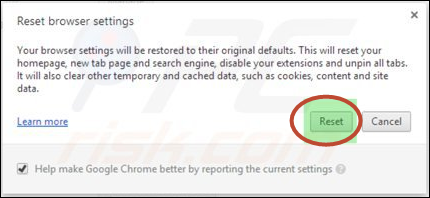
เมื่อหน้าต่าง Reset browser setting แสดงขึ้นมาตามรูป ให้ท่านคลิกที่ปุ่ม Reset  ครับ
Ads by Unideals-10
  
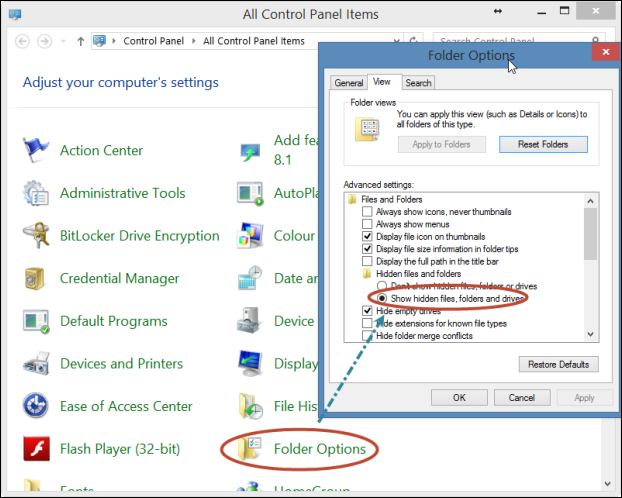
ต่อมา  ท่านต้องเข้าไปเปิดออปชั่นเพื่อให้ระบบแสดง ไฟล์ หรือ โฟลเดอร์ ที่มีสถานะเป็น Hidden โดยเข้าไปที่ Control panel – Folder option ตามด้วยการเลือกออปชั่น Show hidden files ,folders and drivers ตามรูป เสร็จแล้วคลิกปุ่ม OK เพื่อยืนยันการตั้งค่า
 Ads by Unideals-11

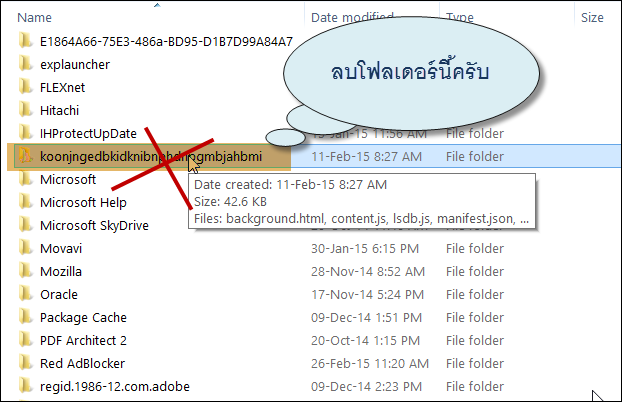
ลำดับสุดท้าย ให้ท่านเข้าไปที่โฟลเดอร์ C:\ProgramData เพื่อลบโฟลเดอร์ที่มีชื่อว่า koonjnged……… ตามรูปด้านล่างนี้ครับ (โฟลเดอร์นี้มีสถานะเป็น hidden หากท่านไม่เลือกออปชั่น Show hidden files…. ในขั้นตอนก่อนหน้า ท่านจะมองไม่เห็นโฟลเดอร์นี้ครับ)
Ads by Unideals-9
เมื่อท่านดำเนินการครบทุกขั้นตอนตามด้านบนแล้ว ให้ท่านเปิด Google chrome ของท่านขึ้นมา เพื่อตรวจสอบผลลัพธ์ เสร็จแล้วครับ
บทความแนะนำ วแก้ไขปัญหา Home Page เปลี่ยนเป็น Sweet-page.com สำหรับ IE วิธีสร้าง System Image Backup สำหรับ Windows 8/8.1
..


Read more

23 ธันวาคม 2557

วิธีแก้ไขปัญหา Home Page เปลี่ยนเป็น Sweet-page.com สำหรับ Internet Explorer

,
เช้าวันหนึ่งมีคนโทรมาแจ้งผมว่า โปรแกรมเปิดเว็บไซต์มีบางอย่างผิดปกติ คือหน้า Home Page จากที่เคยกำหนดเป็น Google.com กลายมาเป็น http://www.sweet-page.com  ตามรูป และกังวลว่าอาจจะเกิดจากไวรัสคอมพิวเตอร์ หรือระบบค้นหาข้อมูลที่แทรกเข้ามานี้ จะปลอดภัยในการใช้งานหรือไม่  อยากให้รีเซตให้กลับไปเป็น Google.com เหมือนเดิม
Remove.Sweet-page.com-1
ลำดับแรกให้เข้าไปที่ Tools-Manage ad ons ตามด้วยการคลิกเลือก Search Providers หากที่หน้าต่างโปรแกรมด้านขวามีชื่อ Sweet-page.com หรือใกล้เคียง แสดงอยู่ในลิสน์รายการ ให้ท่านคลิกเลือกรายการนั้น ตามด้วยกดปุ่ม Remove  เสร็จเรียบร้อยแล้วให้กด Close เพื่อปิดหน้าต่างนี้ (ในตัวอย่างนี้ Remove ออกแล้ว จึงเหลือแต่ส่วนที่เป็น Default)
Remove.Sweet-page.com-1-2
ลำดับถัดมาที่ไอคอนโปรแกรม Internet Explorer คลิก-ขวา เลือก Properties
Remove.Sweet-page.com-1-1
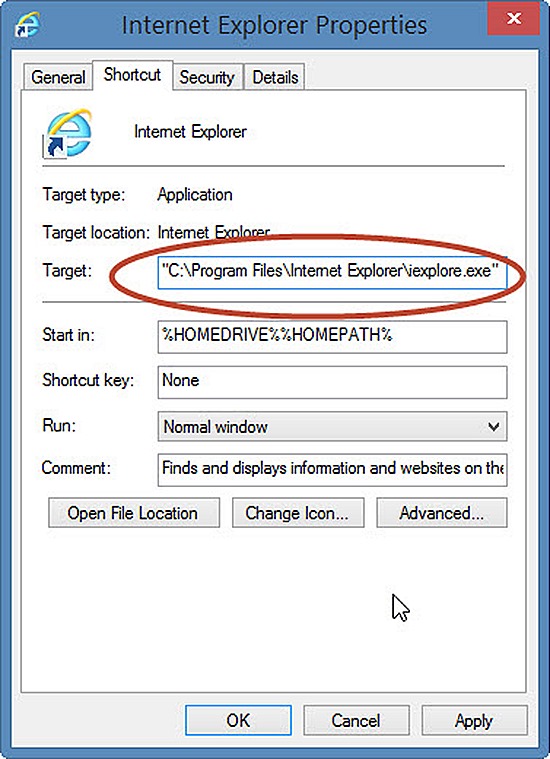
สังเกตุที่ช่อง Target : หากมี URL ของ www.sweet-page.com  แทรกต่อท้ายอยู่ให้ ลบ ออกครับ
Remove.Sweet-page.com-1-3
เมื่อลบเรียบร้อยให้ ตรวจสอบผลลัพธ์ให้มีรูปแบบเดียวกัน กับรูปด้านล่าง  เสร็จแล้วคลิกปุ่ม OK เพื่อยืนยันรายการครับ
Remove.Sweet-page.com-1-4
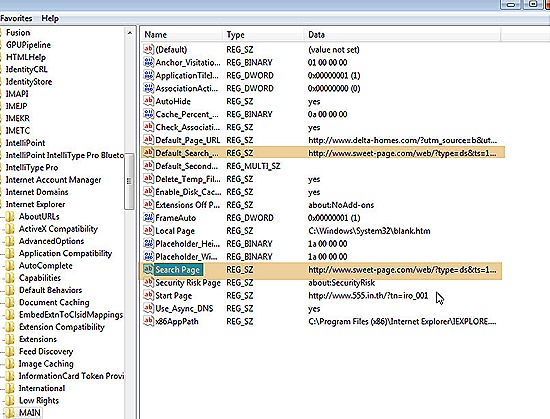
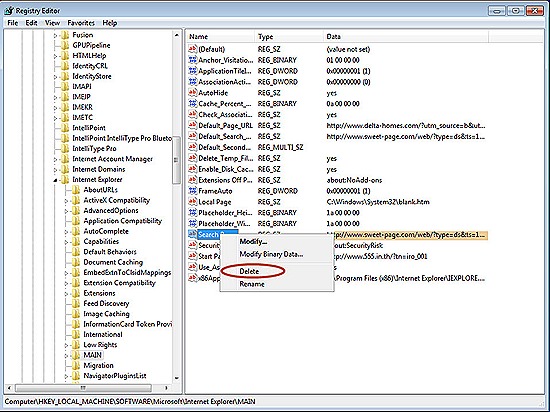
ขั้นตอนสุดท้าย เปิดโปรแกรม Registry Editor เพื่อเข้าไปตรวจสอบรายการที่ 2 ตำแหน่งนี้
HKEY_LOCAL_USER\Software\Microsoft\Internet explorer\Main
HKEY_LOCAL_MACHINE\Software\Microsoft\Internet explorer\Main
หากพบรายการของ http://www.sweet.page ตามรูปด้านล่าง ให้ลบออกได้ทันทีครับ
Remove.Sweet-page.com-2
รูปตัวอย่าง เมื่อพบ Record ของ http://www.sweet-page.com  สามารถลบได้ทันที  หลังจากนั้นให้ปิดหน้าต่างโปรแกรม Registry Editor
Remove.Sweet-page.com-3
  เสร็จแล้วลองเปิดโปรแกรม Internet Explorer ขึ้นมาเพื่อตรวจสอบผลลัพธ์ครับ
Read more