
| สำหรับท่านที่ใช้งาน Word 2013 หากไม่สามารถปริ้นเอกสาร พร้อมกับ Background Color ได้ สามารถแก้ไขได้ตามตัวอย่างด้านล่างนี้ครับ | |
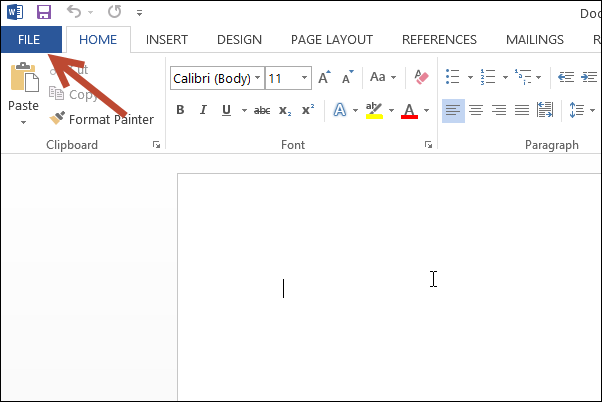
| ลำดับแรก เปิดโปรแกรม Word 2013 ขึ้นมาก่อน ตามด้วยการคลิกที่เมนู FILE | |
 | |
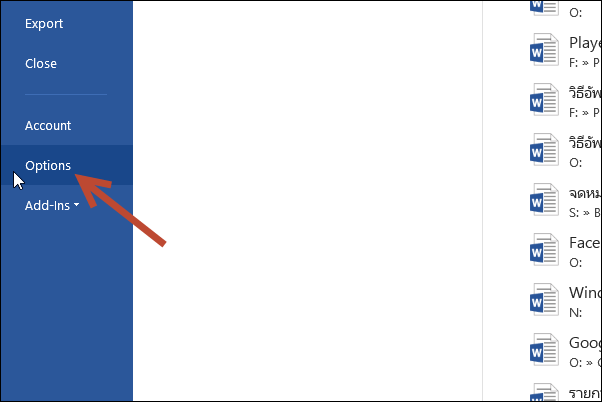
| ตามด้วยการคลิกที่เมนู Options ครับ | |
 | |
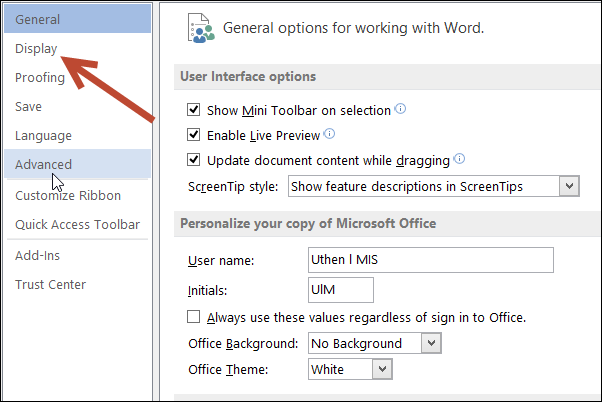
| หน้าต่างต่อมา คลิกที่เมนู Display | |
 | |
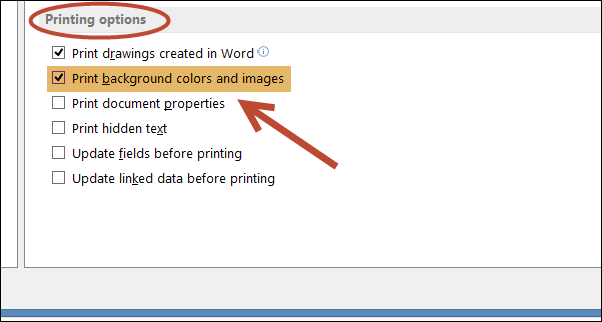
| หลังจากนั้นที่ Printing options ให้คลิกเลือกออปชั่น Print background colors and images ตามรูป เสร็จแล้วครับ | |
 | |
|
แสดงบทความที่มีป้ายกำกับ WORD แสดงบทความทั้งหมด
แสดงบทความที่มีป้ายกำกับ WORD แสดงบทความทั้งหมด
18 กุมภาพันธ์ 2558
แก้ปัญหาปริ้น Background Color ไม่ได้ สำหรับ Word 2013
 4
ความคิดเห็น
4
ความคิดเห็น

12 มกราคม 2558
วิธีกำหนด Default save location สำหรับ Word 2013
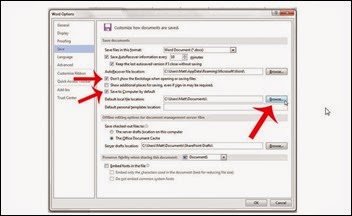
| โดยปกติแล้ว หากต้องการให้การเข้าใช้งานข้อมูลทำได้สะดวกและรวดเร็ว จำเป็นจะต้องกำหนด Default location ให้กับกลุ่มข้อมูลนั้น ๆ ไว้ก่อน เพื่อให้การเปิดอ่าน หรือ การนำข้อมูลมาใช้ในครั้งต่อ ๆ ไป ทำได้รวดเร็วขึ้น เนื่องจากทราบล่วงหน้าอยู่แล้วว่าข้อมูลนั้นเก็บอยู่ที่ตำแหน่งใดบนคอมพิวเตอร์ครับ สำหรับโปรแกรมจัดการเอกสาร Word 2013 หากท่านต้องการกำหนด Default save location สามารถดำเนินการได้ตามนี้ครับ |
 |
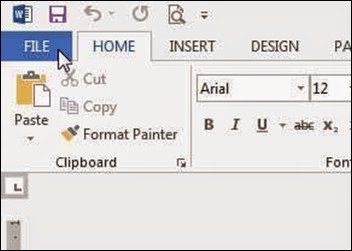
| เริ่มต้นให้ท่านเปิดโปรแกรม Word 2013 ขึ้นมาก่อน ตามด้วยการคลิกที่แท็บ FILE ครับ |
 |
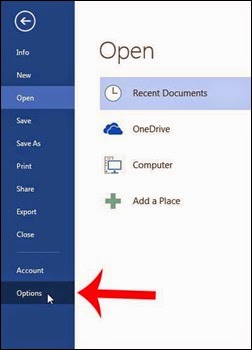
| ต่อมาโปรแกรมจะแสดงรายการเมนูต่าง ๆ ที่ตำแหน่งด้าน-ซ้ายของหน้าต่างโปรแกรม ให้ท่านคลิกเลือก Options |
 |
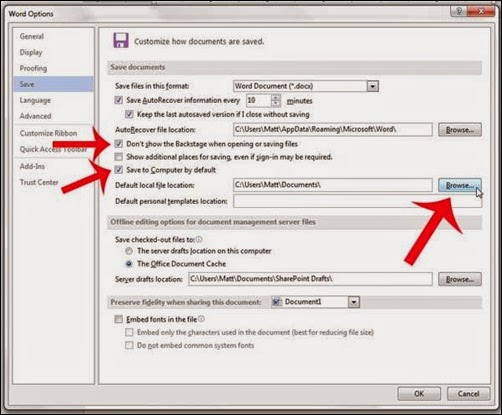
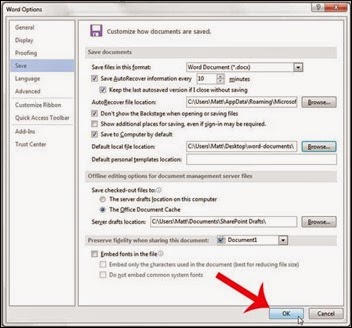
| โปรแกรมจะเปิดหน้าต่าง Word Options ขึ้นมาตามรูป ให้ท่านคลิกที่ออปชั่น Don’t show the Backstage…. และ Save to Computer by default ตามลำดับ หลังจากนั้นให้คลิกที่ปุ่ม Browse…. |
 |
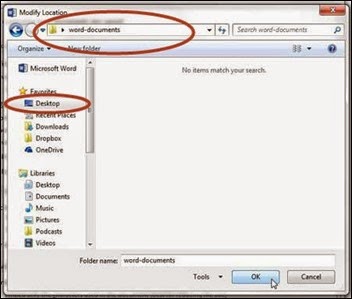
| ลำดับต่อมาให้เลือกโฟลเดอร์ ที่สร้างไว้สำหรับเก็บเอกสาร Word ของท่านเอง ในตัวอย่างนี้เลือกโฟลเดอร์ word-documents ที่สร้างรอไว้ที่ตำแหน่ง Desktop ครับ เสร็จแล้วกดปุ่ม OK |
 |
| เมื่อกลับมาที่หน้าต่าง Word Options ให้ท่านกดที่ปุ่ม OK อีกครั้งเพื่อบันทึกค่าการเปลี่ยนแปลง….เสร็จแล้วครับ |
 |
| บทความแนะนำ |
วิธียกเลิก Page number# ที่หน้าแรกของเอกสาร สำหรับ Word 2013 |
วิธีกำหนดพาร์สเวิร์ดก่อนเปิดเอกสาร สำหรับ Microsoft Word 2013 |
วิธียกเลิก Password Protection สำหรับ Microsoft Excel 2013 |
11 มกราคม 2558
วิธียกเลิก Page number# ที่หน้าแรกของเอกสาร สำหรับ Word 2013
| สำหรับงานเอกสาร ไม่ว่าจะเป็นสื่อการเรียนการสอน หรือ เอกสารที่ใช้เป็นประจำในออฟฟิศ หากมีจำนวนหลายหน้าก็มักนิยมใส่ Page number กำกับไว้ด้วย เพื่อนำหมายเลขไปใช้อ้างอิงที่หน้าสารบัญช่วยให้ผู้อ่านทราบตำแหน่งของข้อมูลที่ตนกำลังค้นหาครับ โดยปกติเมื่อใดก็ตามที่ท่านกำหนดให้ Word 2013 แสดงเลขหน้า โปรแกรมจะทำการแสดง Page number ของทุกหน้าเอกสาร แต่หากท่านต้องการยกเลิกการแสดง Page number ที่หน้าแรกของเอกสาร ซึ่งอาจจะเป็นหน้าปก หรือ สารบัญ สามารถดำเนินการได้ตามนี้ครับ |
 |
| ลำดับแรก ให้ท่านเปิดเอกสารที่ต้องการยกเลิกการแสดง Page number ที่หน้าแรกขึ้นมา หลังจากนั้นให้คลิกที่แท็บ INSERT ตามรูป |
 |
| ลำดับที่สอง คลิกที่ Page Number ที่อยู่ภายในกลุ่มของเมนู Header & Footer |
 |
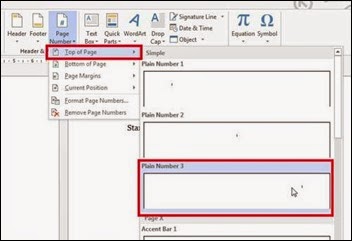
| ลำดับที่สาม หลังจากนั้นให้คลิกที่ Top of Page ตามด้วยการเลือก รูปแบบ และ ตำแหน่งการจัดวางเลขหน้า ให้ท่านคลิกเลือกรูปแบบที่ต้องการ สำหรับในตัวอย่างนี้เลือกให้เลขหน้าแสดงที่มุมขวา-บน ของเอกสารครับ |
 |
| ลำดับที่สี่ ทันทีที่ท่านคลิกเลือกตำแหน่งการจัดวางเลขหน้าที่ต้องการ โปรแกรมจะแสดงหน้าต่าง Design ขึ้นมาโดยอัตโนมัติเพื่อให้ท่านสามารถกำหนดรูปแบบเพิ่มเติมได้ เช่น เพิ่มวันที่ ตรงส่วนหัวของเอกสาร หรือ ปรับขนาดความสูงตรงส่วนหัวของเอกสาร ในตัวอย่างนี้กำหนดความสูงส่วนหัวของเอกสารไว้ที่ 1.27 cm ครับ |
 |
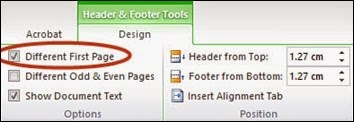
| ลำดับที่ห้า ยังอยู่ที่แท็บ Design เหมือนเดิม หากท่านต้องการให้เลขหน้าเริ่มแสดงที่หน้าที่สองของเอกสาร ด้วยเลขหน้าหมายเลข 2 ให้ท่านคลิกเลือกออปชั่น Different First Page ตามรูป |
 |
| ลำดับที่หก หากต้องการปิดแท็บ Design ให้ท่านดับเบิ้ลคลิกพื้นที่ว่างของเอกสาร หรือคลิกที่ปุ่ม Close Header and Footer ครับ |
 |
| ลำดับสุดท้าย ให้ท่านบันทึกเอกสาร เพียงเท่านี้เอกสารของท่านจะเริ่มแสดงเลขหน้าที่หน้าที่สองของเอกสาร ด้วยเลขหน้าหมายเลข 2 ครับ สวัสดีครับ |
| บทความแนะนำ |
วิธีกำหนดพาร์สเวิร์ดก่อนเปิดเอกสาร สำหรับ Microsoft Word 2013 |
วิธียกเลิก Password Protection สำหรับ Microsoft Excel 2013 |
วิธีตั้งเวลาลบข้อมูลแบบอัตโนมัติ ด้วยเครื่องมือ Task Scheduler |
10 มกราคม 2558
วิธีกำหนดพาร์สเวิร์ดก่อนเปิดเอกสาร สำหรับ Microsoft Word 2013
| Microsoft เปิดตัวโปรแกรม Word ครั้งแรกในปี 1989 ซึ่งในตอนนั้นยังใช้ชื่อว่า Word for Windows 1.0 , 1.1 , 1.1a , 2.0 …. จนกระทั้งปี 1995 มีการเปลี่ยนแปลงรูปแบบของชื่อใหม่เป็น Microsoft Word 95 และได้รับความนิยมมาจนถึงปัจจุบัน สำหรับเวอร์ชั่นล่าสุดขณะเขียนบทความนี้คือ Microsoft Word 2013 ซึ่งเป็นหนึ่งในฟีเจอร์สำคัญของโปรแกรม Microsoft office ครับ |
 |
| สำหรับบทความในวันนี้ BBTECH ขอนำเสนอวิธีการกำหนดพาร์สเวิร์ดให้กับเอกสาร Microsoft Word 2013 ตามด้านล่างนี้ครับ |
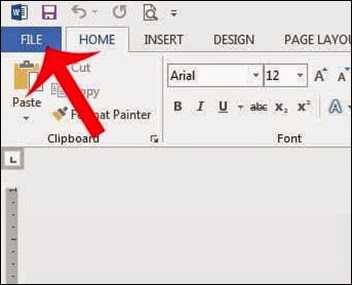
| ลำดับแรก ให้ท่านเปิดเอกสาร Word ที่ต้องการป้องกันด้วยพาร์สเวิร์ดขึ้นมาก่อน หลังจากนั้นให้คลิกที่เมนู FILE ที่ตำแหน่งด้าน ซ้าย-บน ของหน้าต่างโปรแกรม |
 |
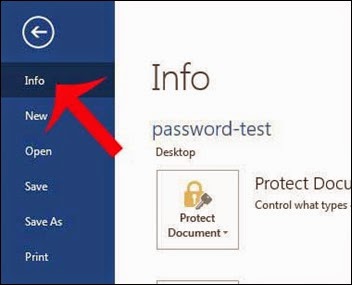
| ลำดับที่สอง คลิกต่อที่เมนู Info ตามรูป |
 |
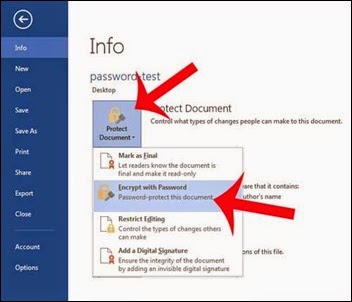
| ลำดับที่สาม คลิกที่ Protect Document หลังจากนั้นคลิกต่อที่เมนู Encrypt with Password ครับ |
 |
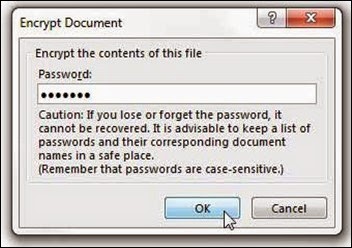
| ลำดับที่สี่ ป้อนพาร์สเวิร์ดที่ท่านต้องการใช้สำหรับปกป้องเอกสาร Word ครับ |
 |
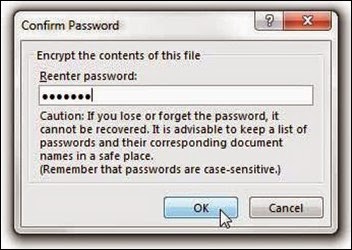
| ลำดับที่ห้า ป้อนพาร์สเวิร์ดเดิมอีกครั้ง เสร็จแล้วกดปุ่ม OK เป็นอันเสร็จครับ |
 |
| หลังจากนี้ หากท่านเปิดเอกสาร Word ที่ท่านได้กำหนดพาร์สเวิร์ดป้องกันไว้ โปรแกรมจะให้ท่านป้อนพาร์สเวิร์ดก่อนเปิดเอกสารทุกครั้งครับ |
บทความแนะนำ |
วิธียกเลิก Password Protection สำหรับ Microsoft Excel 2013 |
วิธีตรวจสอบเลขที่ Product Key สำหรับ Windows 7/8/8.1 |
การสร้าง System image backup สำหรับ Windows 8/8.1 |
| สวัสดีครับ |
สมัครสมาชิก:
บทความ (Atom)


