 |
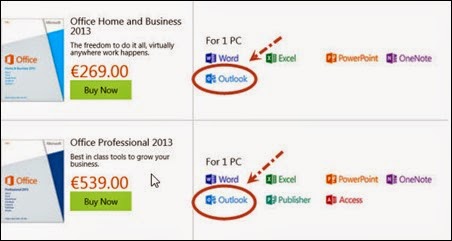
| Microsoft Outlook เป็นโปรแกรมประเภท Personal Information Management ทำหน้าที่ บันทึกตารางนัดหมาย, จัดตารางการทำงาน, บันทึกรายการผู้ติดต่อ, นัดประชุม, แจ้งเตือน, ค้นหาข้อมูล, รับ-ส่งจดหมาย และในช่วงหลัง ๆ มีการเพิ่มความสามารถด้านความปลอดภัย เข้ามาด้วยเพื่อป้องกันการติดไวรัสจากการรับจดหมาย หรือ คลิกลิงค์ในอีเมล์ครับ ปัจจุบันโปรแกรมนี้เป็นหนึ่งในฟีเจอร์สำคัญของ Microsoft Office หรือหากท่านต้องการจะซื้อแยกต่างหากก็สามารถทำได้ สำหรับเวอร์ชั่นปัจจุบันคือ Microsoft Outlook 2013 |
| |
 |
| |
| สำหรับท่านใด กำลังวางแผนจะอัพเกรดโปรแกรมรับส่งอีเมล์ จาก Outlook 2007, Outlook 2010 เป็น Outlook 2013 วันนี้ BBTECH ขออนุญาตแนะนำในส่วนของ สิ่งที่ต้องตรวจสอบก่อนติดตั้ง และ ขั้นตอนการติดตั้ง Outlook 2013 ดังนี้ครับ |
|
| ลำดับแรก ตรวจสอบเวอร์ชั่นของระบบปฏิบัติการ สำหรับเวอร์ชั่นของระบบปฏิบัติการที่รองรับการติดตั้งโปรแกรม Outlook 2013 มีดังต่อไปนี้ครับ |
-
Windows 7 (32-bit or 64-bit) -
Windows 8 (32-bit or 64-bit) -
Windows 8.1 (32-bit or 64-bit) -
Windows Server 2008 R2 (64-bit) -
Windows Server 2012 (64-bit |
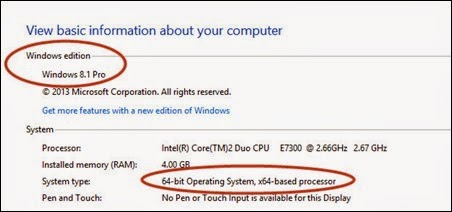
| วิธีการตรวจสอบเวอร์ชั่นของระบบปฏิบัติการ คลิก-ขวา My Computer เลือก Properties ตัวอย่างด้านล่างนี้เป็น Windows 8.1 (64-bit) ครับ |
 |
| |
หมายเหตุ
โปรแกรม Outlook 2013 ไม่สามารถติดตั้งบนระบบปฏิบัติการ Windows XP และ Windows Vista ครับ หากท่านพยายามติดตั้งระบบจะแสดงข้อความ Error = “The specified program requires a newer version of Windows.” | |
| |
| ลำดับที่สอง ตรวจสอบเวอร์ชั่นของระบบเมล์ Exchange สำหรับเวอร์ชั่นที่รองรับการทำงานร่วมกับโปรแกรม Outlook 2013 มีดังนี้ครับ |
- Exchange 2007
- Exchange 2010
- Exchange 2013
|
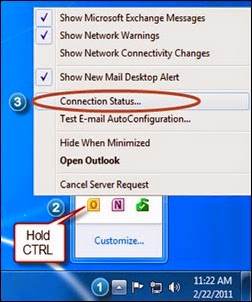
| วิธีการตรวจสอบเวอร์ชั่นของระบบเมล์ Exchange ให้ท่านกดปุ่ม Ctrl บนแป้นคีย์บอร์ดค้างไว้+คลิกซ้ายที่ไอคอนของโปรแกรม Outlook เวอร์ชั่นปัจจุบันของท่านเอง เสร็จแล้วให้คลิกซ้ายอีกครั้งที่เมนู Connection Status… |
 |
| หลังจากนั้นจะมีหน้าต่างโปรแกรม Microsoft Exchange Connection Status แสดงขึ้นมาดังรูปด้านล่าง ให้ท่านเลื่อนไปยังฟิวด์ที่มีชื่อว่า Version ในตัวอย่างนี้หมายเลข Version number ของระบบเมล์ Exchange = 8.3.192.1 |
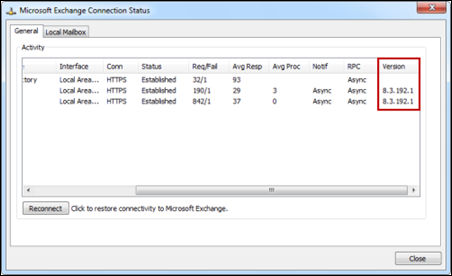 |
| เสร็จแล้วให้นำตัวเลข Version number มาตรวจสอบกับตารางข้อมูล Microsoft Exchange Server Version ด้านล่างนี้ ในตัวอย่างนี้เวอร์ชั่นของระบบเมล์ Exchange คือ Microsoft Exchange Server 2007 SP3 ซึ่งสามารถทำงานร่วมกับโปรแกรม Outlook 2013 ได้ครับ |
Microsoft Exchange Server Version | Version number | | Microsoft Exchange Server 2000 | 6.0.4417 or higher | | Microsoft Exchange Server 2000 SP1 | 6.0.4712 or higher | | Microsoft Exchange Server 2000 SP2 | 6.0.5762 or higher | | Microsoft Exchange Server 2000 SP3 | 6.0.6249 or higher | | Microsoft Exchange Server 2003 | 6.5.6944 or higher | | Microsoft Exchange Server 2003 SP1 | 6.5.7226 or higher | | Microsoft Exchange Server 2003 SP2 | 6.5.7638 or higher | | Microsoft Exchange Server 2007 | 8.0.685.24 or higher | | Microsoft Exchange Server 2007 SP1 | 8.1.240.6 or higher | | Microsoft Exchange Server 2007 SP2 | 8.2.176.0 or higher | | Microsoft Exchange Server 2007 SP3 | 8.3.83.0 or higher | | Microsoft Exchange Server 2010 | 14.0.639.21 or higher | | Microsoft Exchange Server 2010 SP1 | 14.1.218.015 or higher | | Microsoft Exchange Server 2010 SP2 | 14.2.247.005 or higher | | Microsoft Exchange Server 2010 SP2 RU4 | 14.2.318.4000 or higher | | Microsoft Exchange Server 2010 SP3 | 14.3.123.004 or higher | | Microsoft Exchange Server 2013 | 15.0.516.032 or higher | | Microsoft Exchange Server 2013 SP1 | 15.0.847.4030 or higher | |
| ลำดับที่สาม ถอนการติดตั้งโปรแกรม Outlook เวอร์ชั่นเก่าก่อนติดตั้ง Outlook 2013 ด้วยเหตุผลสำคัญที่ว่าบนระบบปฏิบัติการหนึ่งระบบ สามารถรองรับโปรแกรม Outlook ได้เพียงเวอร์ชั่นเดียวเท่านั้น ไม่สามารถรันโปรแกรม Outlook สองเวอร์ชั่นบนคอมพิวเตอร์เครื่องเดียวกันได้ครับ สำหรับวิธีถอนการติดตั้งนั้น ยกตัวอย่างกรณีดังนี้ครับ |
| กรณีที่ 1 ถอนการติดตั้งเฉพาะโปรแกรม Outlook เวอร์ชั่นเก่าเท่านั้น ให้ท่านเปิดหน้าต่าง Control Panel - Programs and Features - คลิกเลือกโปรแกรม MS-Office เวอร์ชั่นที่ท่านใช้งาน – เลือก Change – เลือก Add or Remove Features เพื่อเลือกถอนการติดตั้งเฉพาะโปรแกรม Outlook เวอร์ชั่นเก่า กรณีนี้นิยมนำมาใช้งานเมื่อท่านต้องการอัพเกรดเฉพาะโปรแกรม Outlook ส่วนโปรแกรมอื่น ๆ เช่น Word , Excel , PowerPoint และ OneNote ยังคงต้องการใช้เวอร์ชั่นเดิม |
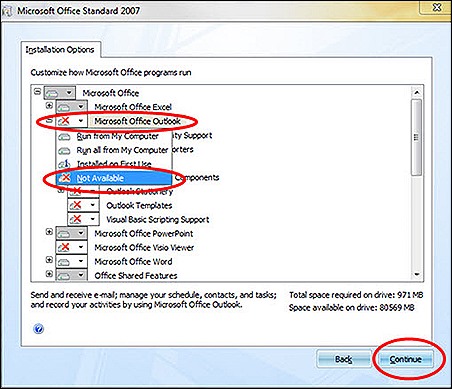 |
กรณีที่ 2 ถอนการติดตั้งโปรแกรม MS-Office ทั้งเวอร์ชั่น กรณีนี้แนะนำว่าหากท่านไม่มีความจำเป็นต้องใช้โปรแกรม MS-Office เวอร์ชั่นเก่าแล้วให้ท่านถอนการติดตั้งโปรแกรมออกแบบ Complete uninstall วิธีการ ที่หน้าต่าง Programs and Features ให้ท่านเลือกโปรแกรม MS-Office เวอร์ชั่นเก่า เสร็จแล้วเลือก Uninstall ระบบก็จะทำการถอนการติดตั้งทุก Features ของ MS-Office ให้โดยอัตโนมัติ รวมถึงโปรแกรม Outlook ด้วย ลักษณะนี้นอกจากโปรแกรม Outlook แล้ว โปรแกรมอื่น ๆ เช่น Word , Excel , PowerPoint และ OneNote ยังอัพเกรดเป็นเวอร์ชั่น 2013 อีกด้วย |
| |
| ลำดับที่ 4 การติดตั้ง Outlook 2013 |
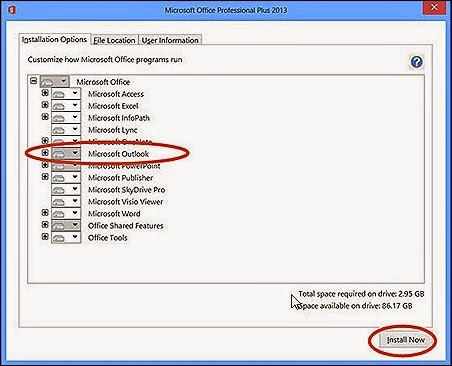 |
| จากขั้นตอนต่าง ๆ ที่ผ่านมาในข้างต้น ถึงตอนนี้ในส่วนของการเตรียมความพร้อมก่อนติดตั้งโปรแกรม Outlook 2013 เสร็จเรียบร้อยแล้วครับ. สำหรับในหัวข้อนี้เป็นเรื่องของการติดตั้ง Outlook 2013 ประเด็นที่อยากให้ท่านตัดสินใจก่อนคือ ท่านจะเลือกใช้ Outlook 2013 แบบ 32 Bit หรือ 64 Bit แบบไหนควรเลือกใช้มากกว่ากัน สำหรับบทความนี้แนะนำให้ท่านเลือก Outlook 2013 แบบ 32 Bit เนื่องจากสามารถรองรับการติดตั้งบนระบบปฏิบัติการได้ทั้งแบบ 32 Bit และ 64 Bit อีกประเด็นคือ Outlook 2013,64 Bit มักมีปัญหาในการใช้งานร่วมกับ Add-ins แบบ 32 Bit ครับ |
| หมายเหตุ
ส่วนของขั้นตอนการติดตั้ง ท่านสามารถดำเนินการไล่เรียงตาม Wizard ของโปรแกรมได้ครับ หรือ หากท่านใดไม่เคยติดตั้งโปรแกรมมาก่อน สามารถค้นหาวิธีการได้จากเว็บไซต์ ซึ่งมีลำดับขั้นตอนทั้งข้อความและรูปภาพประกอบช่วยให้เข้าใจได้ง่ายขึ้นครับ | |
| |
| ลำดับสุดท้าย เปิดโปรแกรม Outlook 2013 หลังติดตั้งเสร็จเรียบร้อย |
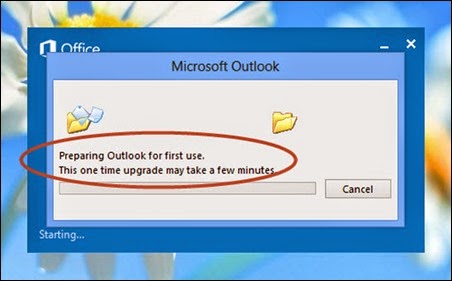
| การเปิดโปรแกรม Outlook 2013 ในครั้งแรก จะใช้เวลาค่อนข้างนาน เนื่องจากในกระบวนการของการเปิดโปรแกรมครั้งแรกนั้น โปรแกรมจะตรวจสอบค่า Setting และออปชั่นต่าง ๆ ของโปรแกรม Outlook เวอร์ชั่นก่อนหน้านี้ว่าได้กำหนดค่าใดไว้บ้าง เมื่อตรวจสอบเรียบร้อย ก็จะ Migrate ค่าต่าง ๆ เหล่านั้นมาใช้งานบน Outlook 2013 ด้วย ขั้นตอนนี้มีประโยชน์ ช่วยให้ไม่ต้องกำหนดค่า Setting และ ออปชั่นต่าง ๆ ใหม่ตั้งแต่ต้นครับ |
 |
| |
| เมื่อมาถึงจุดนี้ เชื่อว่าโปรแกรม Outlook 2013 พร้อมใช้งานเรียบร้อยครับ |
| สวัสดีครับ |

 1 ความคิดเห็น