
| ในบางสถานะการณ์หากท่าน Export ข้อมูลมาจาก Database ออกมาเป็น Excel 2013 ยกตัวอย่างเช่น ข้อมูลรายชื่อพนักงาน ข้อมูลอาจจะแยกเป็น 2 ฟิวด์ ระหว่างฟิวด์ชื่อพนักงาน กับ ฟิวด์นามสกุล หากท่านต้องการให้ข้อมูลรวมอยู่ในฟิวด์เดียวกัน สามารถใช้งานฟังก์ชั่น CONCATENATE ของ Excel 2013 ดำเนินการได้ตามตัวอย่างด้านล่างนี้ครับ | |
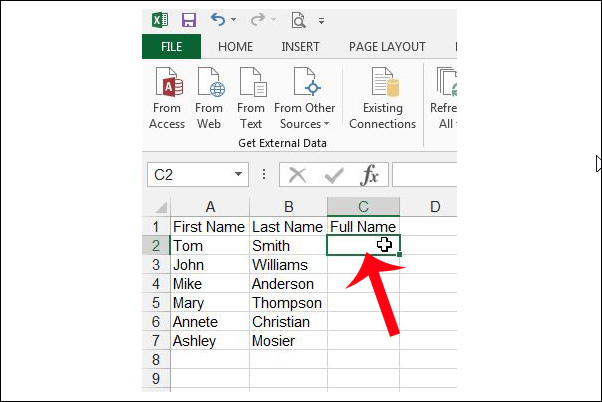
| ลำดับแรก ให้ท่านคลิกที่ฟิวด์ว่างตามรูปด้านล่างครับ | |
 | |
| ตามด้วยการเรียกใช้งานฟังก์ชั่น =CONCATENATE และต่อท้ายด้วย (ฟิวด์ข้อมูลที่1," ",ฟิวด์ข้อมูลที่2) โดยที่ระยะห่างของเครื่องหมาย " " คือการเว้นวรรคระหว่างข้อความฟิวด์ที่1 กับ ฟิวด์ที่2 ครับ เสร็จแล้วเคาะ Enter | |
 | |
| ตัวอย่างผลลัพธ์ การ Merge ข้อความใน Excel 2013 ตามรูปครับ | |
 | |
| หลังจากนั้น ให้ท่านลากขยายกรอบสีเหลี่ยมลงมาตามแนวคอลัมน์เดียวกัน ตามรูปด้านล่าง โปรแกรมก็จะ Merge ชื่อพนักงาน กับ นามสกุล สำหรับกลุ่มข้อมูลที่เหลือให้โดยอัตโนมัติครับ | |
 | |
|
แสดงบทความที่มีป้ายกำกับ EXCEL แสดงบทความทั้งหมด
แสดงบทความที่มีป้ายกำกับ EXCEL แสดงบทความทั้งหมด
18 กุมภาพันธ์ 2558
วิธีใช้งานฟังก์ชั่น CONCATENATE เพื่อ Merge ข้อความใน Excel 2013
 0
ความคิดเห็น
0
ความคิดเห็น

12 มกราคม 2558
วิธีเปลี่ยนหน่วยวัดจาก นิ้ว เป็น เซนติเมตร สำหรับ Excel 2013
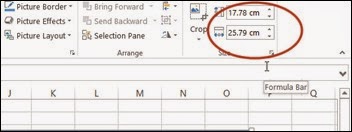 |
| สำหรับคุณสมบัติหนึ่งของโปรแกรม Excel 2013 ที่เหมือนกับโปรแกรมอื่น ๆ ภายใต้ชุดโปรแกรม Microsoft office 2013 คือ “หน่วยวัด” ครับ ปกติใช้ในการกำหนดขนาดรูปภาพ , ความกว้างของฟิวด์ , ระยะขอบของเอกสาร เป็นต้น สำหรับท่านใดที่ขณะนี้หน่วยวัดกำหนดเป็น นิ้ว แต่ต้องการเปลี่ยนเป็น เซนติเมตร ดำเนินการได้ตามนี้ครับ |
| ลำดับแรก เปิดโปรแกรม Excel 2013 ขึ้นมา หลังจากนั้นให้คลิกที่แท็บ FILE |
 |
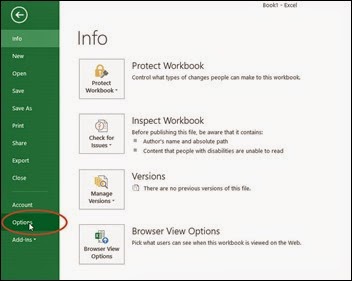
| ต่อมาที่แถบเมนูด้านซ้าย ให้คลิกที่เมนู Options ครับ |
 |
| หลังจากนั้นคลิกต่อที่เมนู Advanced และเลื่อนสกอบาร์ด้านขวา มาจนพบออปชั่นที่ชื่อว่า Rule units ให้ท่านคลิกที่ปุ่มลูกศรของ Dorp Down List ตามรูป เพื่อเปลี่ยนหน่วยวัดจาก นิ้ว เป็น เซนติเมตร เสร็จแล้วคลิก OK เพื่อบันทึกค่าการเปลี่ยนแปลงครับ |
 |
| บทความแนะนำ |
วิธีกำหนด Default save location สำหรับ Word 2013 |
วิธีกำหนดพาร์สเวิร์ดก่อนเปิดเอกสาร สำหรับ Microsoft Word 2013 |
วิธียกเลิก Password Protection สำหรับ Microsoft Excel 2013 |
10 มกราคม 2558
วิธียกเลิก Password Protection สำหรับ Microsoft Excel 2013
| Microft Excel 2013 จัดเป็นโปรแกรมประเภท spreadsheet application โดยเวอร์ชั่นแรกของโปรแกรมนี้คือ Excel 2.0 เริ่มต้นใช้งานตั้งแต่ปี 1987 และได้รับความนิยมอย่างต่อเนื่องมาจนถึงปัจจุัน เวอร์ชั่นล่าสุดขณะที่เขียนบทความนี้คือ Microsoft Excel 2013 สำหรับคุณสมบัติเด่นของโปรแกรม ประกอบด้วย Calculation function , Chart , Pivot table ,Conditional formatting , Ribbon menu , Password protection และ Macro programming ถึงแม้จะเป็นโปรแกรมของค่าย Microsoft แต่ก็มีเวอร์ชั่นสำหรับ Mac OS ด้วยครับ |
 |
| กล่าวนำเกี่ยวกับ Excel พอสังเขปครับ , สำหรับบทความในวันนี้ BBTECH ขอแนะนำวิธีการยกเลิก Password Protection สำหรับ Excel 2013 ครับ |
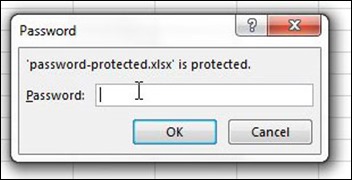
| ลำดับแรก ให้ท่านเปิด Excel 2013 และป้อน Password ที่ท่านกำหนดไว้ครับ |
 |
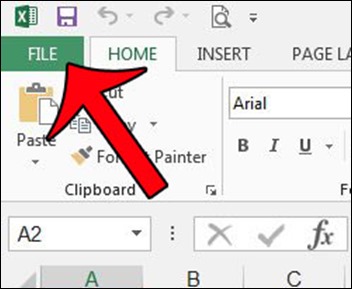
| ลำดับที่สอง ให้ท่านคลิกที่เมนู FILE ตามรูป |
 |
| ลำดับที่สาม ให้ท่านคลิกต่อที่เมนู Encrypt with Password |
 |
| ลำดับที่สี่ ที่หน้าต่าง Encrypt Document ไม่ต้องป้อนค่าใด ๆ ให้ท่านคลิกที่ปุ่ม OK ทันที ซึ่งความหมายคือการยกเลิกการใช้ Password Protection สำหรับไฟล์ Excel นี้ครับ |
 |
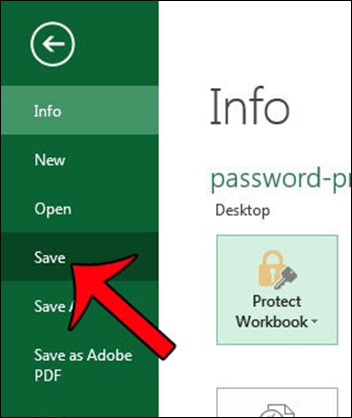
| ลำดับสุดท้าย ให้ท่านคลิกที่ปุ่ม Save เพื่อบันทึกค่าการเปลี่ยนแปลง เป็นอันเสร็จครับ หลังจากนี้เมื่อท่านเปิดไฟล์ Excel นี้ครั้งต่อไปโปรแกรมจะไม่แสดงหน้าต่างให้ท่านป้อนพาร์สเวิร์ดอีกครับ |
 |
| บทความแนะนำ |
วิธีกำหนดพาร์สเวิร์ดก่อนเปิดเอกสาร สำหรับ Microsoft Word 2013 |
แนะนำวิธีการตรวจสอบระบบ ก่อนติดตั้งโปรแกรม Microsoft Outlook 2013 |
วิธีตั้งเวลาลบข้อมูลแบบอัตโนมัติ ด้วยเครื่องมือ Task Scheduler |
| สวัสดีครับ |
สมัครสมาชิก:
บทความ (Atom)


