แสดงบทความที่มีป้ายกำกับ WINDOWS 8 แสดงบทความทั้งหมด

25 พฤษภาคม 2559

การก็อปปี้ หรือ ย้ายตำแหน่งจัดเก็บเอกสารแบบกรองวันที่ ด้วยเครื่องมือ Robocopy (Command line tool)

,
สวัสดีครับทุกท่าน วันนี้ลองใช้วิดีโอสาธิต "วิธีการย้ายข้อมูลแบบกรองวันที่เอกสาร ด้วยเครื่องมือ Robocopy" ข้อดีของวิธีการแบบนี้คือ หากภายในโฟลเดอร์ของท่านมีจำนวนข้อมูลมาก แบบเก็บมาแล้วหลายปี อาจประมาณ 5-10 ปี บางครั้งเวลาจะย้ายข้อมูลไปเก็บยัง ไดร์ฟอื่น หรือ ไฟล์แชร์เครื่องใหม่ ท่านอาจต้องการย้ายไปเฉพาะข้อมูลชุดใหม่ ๆ หรือย้ายไปเฉพาะข้อมูลส่วนที่ยังคงใช้งานในปัจจุบันแทนการย้ายข้อมูลไปแบบ 100% แบบหลังนี้ใช้เวลานาน และสิ้นเปลื่องเนื้อที่ในการจัดเก็บข้อมูลครับ ส่วนไฟล์เก่าทั้งหลาย ท่านอาจเก็บไว้บนเครื่องเดิมก่อนรอตัดสินใจลบ หรือ บีบอัดข้อมูลให้มีขนาดเล็กลง อันนี้ตามท่านเห็นสมควรครับ  สำหรับขั้นตอนดำเนินการตามวิดีโอสาธิตด้านล่างนะครับ เสียงอาจจะเบาไปนิด รบกวนท่านปรับความดังของเสียงเพิ่มขึ้นประมาณ 70% - 80% จะช่วยให้ได้ยินชัดขึ้นครับ และ อาจพูดช้าไปหน่อยเนื่องจากเป็นมือใหม่หัดอัดวีดีโอลงยูทูป ต้องขออภัยไว้ล่วงหน้าด้วยครับ


หมายเหตุ ชุดคำสั่งที่ใช้ในการสาธิต การย้ายข้อมูลด้วย Robocopy แบบกรองวันที่ของข้อมูล หรือ เอกสาร แปะไว้ด้านล่างวิดีโอสาธิตครับ


Read more

24 กุมภาพันธ์ 2559

วิธียกเลิกการใช้งาน BitLocker To Go บน Windows 8 / 8.1

,
สวัสดีครับทุกท่าน บทความนี้เขียนในช่วงใกล้วันสงกรานต์บ้านเรา ถึงแม้อากาศจะร้อนไปนิด รถติดไปหน่อย แต่พอนั่งนึกว่าอีกไม่กี่วันก็จะเป็นช่วงวันหยุดยาว (อยากให้มีแบบนี้ปีละ 7-8 ครั้ง) จิตใจก็แอบเบิกบาน ดวงตาเริ่มมีประกายแห่งความหวังขึ้นมาทันที ท่านใดวางแผนเดินทางไปต่างจังหวัดในช่วงวันหยุดสงกรานต์นี้ ขอให้เดินทางโดยสวัสดิภาพ และ ขอให้มีความสุขกับช่วงเวลาดี ๆ นี้กันทุกท่านเลยนะครับ
Turn of BitLocker To Go
หลังจากที่ก่อนหน้านี้เคยเขียนบทความ การเปิดใช้งาน BitLocker To Go และ การเปลี่ยนแปลงพาสเวิร์ด BitLocker To Go ไว้ จึงคิดว่าไหน ๆ เขียนเกี่ยวกับเรื่องนี้แล้ว ก็อยากเขียนเนื้อหาให้ครอบคลุมมากที่สุดเท่าที่จะเป็นไปได้ สำหรับตัวอย่างนี้เป็นวิธีการยกเลิกการใช้งาน BitLocker To Go ครับ (BitLocker To Go เป็นเทคโนโลยีของระบบปฏิบัติการวินโดว์ ใช้สำหรับเข้ารหัสข้อมูล และ กำหนดรหัสผ่าน ให้กับอุปกรณ์บันทึกข้อมูลแบบพกพา ยกตัวอย่างเช่น เฟรชไดร์ฟ และ ฮาร์ดดิสแบบพกพาครับ)

ลำดับแรก ให้ท่านเสียบเฟรชไดร์ฟ หรือ ฮาร์ดดิสแบบพกพาเข้าที่พอร์ต USB ของคอมพิวเตอร์ของท่านก่อน  ตามด้วยการเข้าไปที่ Control Panel คลิกที่เมนู BitLocker Drive Encryption ตามรูป
Turn of BitLocker To Go-01
ต่อมา ให้เลื่อนสกอร์บาลงมาด้านล่างของหน้าจอ จนพบกับหัวข้อ Removable data drives – BitLocker To Go ให้ท่านคลิกที่เมนู Turn off BitLocker เพื่อให้ระบบปฏิบัติการวินโดว์ เริ่มต้นกระบวนการยกเลิกการใช้งาน BitLocker To Go ครับ
Turn of BitLocker To Go-02
หลังจากที่ท่านคลิกเมนู Turn off BitLocker ระบบปฏิบัติการวินโดว์ จะเริ่มกระบวนการ Decrypting… เฟรชไดร์ฟ หรือ ฮาร์ดดิสแบบพกพาของท่านโดยอัตโนมัติ โดยแสดงความคืบหน้าในรูปแบบ % สำหรับระยะของการ Decrypting.. นั้นขึ้นอยู่กับจำนวนข้อมูลบนอุปกรณ์ของท่าน และ สเป็คเครื่องคอมพิวเตอร์ที่ท่านใช้งานอยู่ ในตัวอย่างนี้ใช้เฟรชไดร์ฟขนาด 8 GB และมีข้อมูลอยู่เกือบเต็ม ใช้เวลาในการดำเนินการประมาณ 1 ชม.ครับ
Turn of BitLocker To Go-03
ลำดับสุดท้าย หากไม่มีข้อผิดพลาดใด ๆ เกิดขึ้นระหว่างกระบวนการ Decryption ระบบปฏิบัติการจะแสดงผลลัพธ์การดำเนินการเป็น Complete ให้ท่านคลิกที่ปุ่ม Close เป็นอันเสร็จขั้นตอนการยกเลิกการใช้งาน BitLocker To Go หลังจากนี้ ท่านสามารถเปิดดูข้อมูลในเฟรชไดร์ฟ หรือ ฮาร์ดดิสแบบพกพาได้ทันที โดยไม่ต้องป้อนรหัสผ่านครับ….สวัสดีครับ
Turn of BitLocker To Go-04
บทความแนะนำ
การใช้งาน BitLocker To Go กำหนดรหัสผ่านให้กับเฟรชไดร์ฟ
วิธีเปลี่ยนรหัสผ่านใน BitLocker To Go

 Tefal ZN 320


Read more

กำหนดพาสเวิร์ดให้กับเฟรชไดร์ฟ ด้วย BitLocker To Go บนระบบปฏิบัติการวินโดว์

,
สวัสดีครับทุกท่าน ช่วงนี้อากาศเปลี่ยนแปลงบ่อย อย่างไรอย่าลืมดูแลสุขภาพนะครับ ดื่มน้ำสะอาด หมั่นออกกำลังกาย รับประทานอาหารที่มีประโยชน์ และขอให้ทุกท่านมีจิตใจที่เบิกบานแจ่มใสตลอดทั้งวันเลยนะครับ

หลังจากที่ห่างหายไปจากการเขียนบทความไปสักพัก ด้วยสาเหตุเรื่องเวลา วันนี้กลับมาอีกครั้ง หลังจากหยิบคีย์บอร์ดขึ้นมา และ นึกว่าวันนี้จะเขียนเรื่องอะไรดีน้อ นึกไปนึกมา จึงคิดได้ว่าทุกวันนี้มีจำนวนไม่น้อย สำหรับท่านที่ใช้งาน Windows 8 หรือ Windows 8.1 แต่ละท่านน่าจะมีการใช้งานฮาร์ดดิสแบบพกพา หรือ เฟรชไดร์ฟ กันเป็นประจำ และอาจกำลังมองหาวิธีเพิ่มความปลอดภัยให้กับข้อมูลบนอุปกรณ์พกพาเหล่านี้อยู่ก็เป็นได้ เป็นเหตุให้วันนี้ BBTECH ขอเขียนบทความเรื่อง "วิธีกำหนดพาสเวิร์ดให้กับเฟรชไดร์ฟ ด้วย BitLocker To Go บนระบบปฏบัติการวินโดว์" ครับ
Windows 8-Bitlocker to go-1
BitLocker to Go เป็นคุณสมบัติในการเข้ารหัส และ ป้องกันข้อมูลด้วยพาสเวิร์ดในอุปกรณ์บันทึกข้อมูลแบบพกพา เช่น ฮาร์ดดิสแบบพกพา หรือ เฟรชไดร์ฟ นับเป็นคุณสมบัติที่มีประโยชน์อย่างมาก ช่วยปกป้องข้อมูลสำคัญกรณีอุปกรณ์หล่นหาย หรือ เผลอลืมไว้ที่ใดที่หนึ่ง โดยผู้ที่ไม่รู้รหัสผ่านจะไม่สามารถเปิดดูข้อมูลในอุปกรณ์พกพาของท่านได้ครับ สำหรับระบบปฏบัติการที่ซัพพอร์ต BitLocker to Go ได้แก่ Windows 8 Professional / Enterprise Edition และ Windows 7 Enterprise / Untimate Edition วิธีการกำหนดค่า BitLocker to Go ลองดูตามตัวอย่างด้านล่างนี้ครับ (ในตัวอย่างนี้ใช้คำว่าเฟรชไดร์ฟประกอบการอธิบาย ในความเป็นจริงท่านสามารถใช้วิธีการนี้กับฮาร์ดดิสแบบพกพาได้เช่นกันครับ)

ลำดับแรก
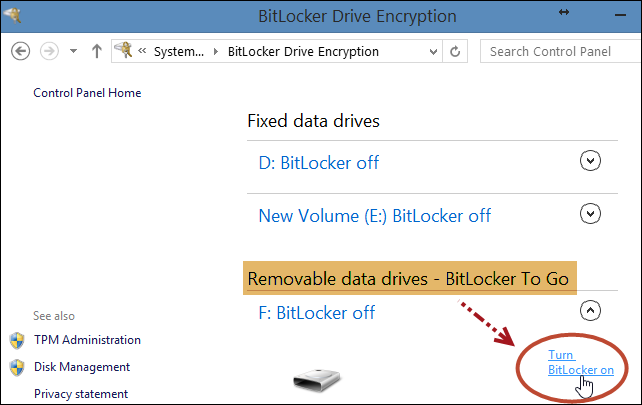
ให้ท่านเสียบเฟรชไดร์ฟเข้าที่พอร์ต USB ก่อน ตามด้วยการเข้าไปที่ Control Panel – System and Security – BitLocker Drive Encryption ภายใต้หัวข้อ Removable data drives – BitLocker To Go ให้ท่านคลิกที่ Turn BitLocker on เพื่อเป็นการเปิดใช้งาน BitLocker To Go ครับ
Windows 8-Bitlocker to go-2
หลังจากนั้น ระบบปฏิบัติการวินโดว์จะดำเนินการตรวจสอบ และ เตรียมความพร้อมเฟรชไดร์ฟของท่าน ขั้นตอนนี้ กรุณารอสักครู่……… 
Windows 8-Bitlocker to go-3
หน้าต่างต่อมา ให้ท่านคลิกเลือกออปชั่น Use a password to unlock the drive เพื่อป้อนข้อมูลพาสเวิร์ดที่จะนำมาใช้ปกป้องข้อมูลบนเฟรชไดร์ฟของท่านครับ
Windows 8-Bitlocker to go-4
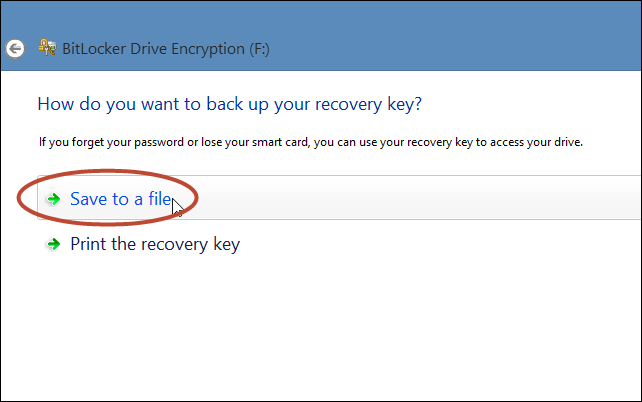
ลำดับถัดมา เป็นขั้นตอนของการสร้าง Recovery key ให้ท่านคลิกที่เมนู Save to a file ตามรูป
Windows 8-Bitlocker to go-5
ต่อมา ระบบปฏิบัติการ จะให้ท่านเลือกตำแหน่งในการจัดเก็บ Recovery key โดยท่านสามารถเลือกเก็บข้อมูลไว้ที่ ไดร์ฟ D หรือ เฟรชไดร์ฟอันอื่นที่ท่านมีอยู่ก็ได้ ตามสะดวก แต่ขอแนะนำให้ทำสำเนาข้อมูลชุดนี้เก็บไว้สัก 2-3 ชุด เนื่องจากเป็นข้อมูลสำคัญที่จะช่วยท่านได้ กรณีลืมพาสเวิร์ดที่ท่านได้กำหนดไว้ในขั้นตอนก่อนหน้านี้ สำหรับตัวอย่างนี้เลือกบันทึกข้อมูลไว้ที่โฟลเดอร์ BitLocker-Key เสร็จแล้วคลิกที่ปุ่ม Save
Windows 8-Bitlocker to go-6
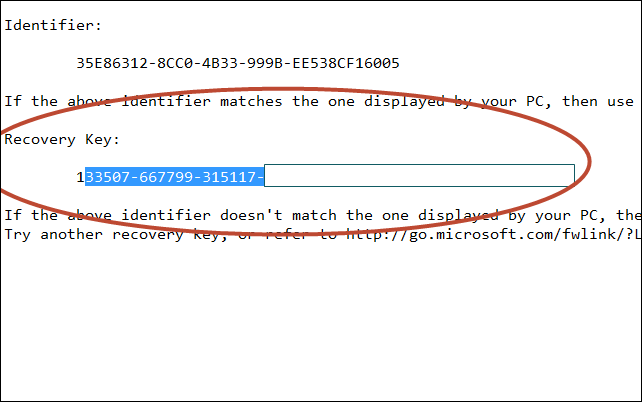
รูปแบบข้อมูลของ Recovery key เป็น *.txt ครับ ท่านสามารถเปิดดูได้ด้วยโปรแกรม Notepad หรือโปรแกรม Text editor อื่น ๆ ได้อย่างสะดวก เมื่อเปิดขึ้นมาภายในจะมีหมายเลขของ Recovery key ตามตัวอย่างด้านล่างนี้ครับ
Windows 8-Bitlocker to go-12
หลังจากท่านกดปุ่ม Save ในขั้นตอนก่อนหน้านี้ ระบบปฏิบัติการจะนำท่านกลับมาที่หน้าต่างการสร้าง Recovery key อีกครั้ง ให้คลิกปุ่ม Next เพื่อดำเนินการต่อครับ
Windows 8-Bitlocker to go-7
ขั้นตอนต่อมาเป็นการเลือกออปชั่นในการเข้ารหัสข้อมูลบนเฟรชไดร์ฟของท่าน โดยจะมีให้เลือก 2 ออปชั่นด้วยกัน คือ Encrypt used disk space only ความหมายคือให้ระบบปฏิบัติการทำการเข้ารหัสเฉพาะพื้นที่ของเฟรชไดร์ฟที่มีการไช้งาน อีกออปชั่นคือ Encrypt entire drive ความหมายคือให้ระบบทำการเข้ารหัสพื้นที่ทั้งหมดเฟรชไดร์ฟ ในตัวอย่างนี้เลือกอย่างหลัง ตามด้วยการคลิกปุ่ม Next 
Windows 8-Bitlocker to go-8
หน้าต่างต่อมา คลิกปุ่ม Start encrypting เพื่อให้ระบบปฏิบัติการเริ่มดำเนินการเข้ารหัสข้อมูลให้แก่อุปกรณ์ของท่านครับ
Windows 8-Bitlocker to go-9
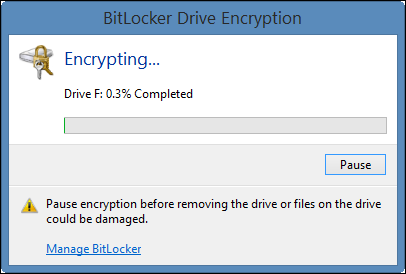
ระบบปฏิบัติการจะแสดงความคืบหน้าของการดำเนินการเป็น % ตามรูป จะเสร็จช้า หรือ เร็ว ขึ้นอยู่กับขนาดพื้นที่จัดเก็บข้อมูลของเฟรชไดร์ฟของท่านครับ
Windows 8-Bitlocker to go-10
เมื่อระบบปฏิบัติการ ดำเนินการ Encryption หรือ เข้ารหัสเรียบร้อย จะแสดงข้อความ Complete ตามรูปด้านล่าง ให้ท่านคลิกที่ปุ่ม Close เป็นอันเสร็จครับ
Windows 8-Bitlocker to go-11
หลังจากนี้ เมื่อท่านนำเฟรชไดร์ฟของท่านไปใช้งานกับ คอมพิวเตอร์ หรือ โน้ตบุ๊คเครื่องใดก็ตาม ที่ไอคอนของเฟรชไดร์ฟจะมีรูปแม่กุญแจแสดงอยู่ด้วยตามรูป สื่อความหมายว่าอุปกรณ์นี้มีระบบรักษาความปลอดภัยของข้อมูลครอบคลุมอยู่ และหากจะเปิดดูข้อมูลในเฟรชไดร์ฟต้องป้อนรหัสผ่านด้วยทุกครั้ง  ในตัวอย่างนี้เป็นการทดสอบใช้งานเฟรชไดร์ฟกับ Windows XP หากเป็นระบบปฏิบัติการวินโดว์เวอร์ชั่นอื่น เช่น Windows 10 , Windows 8 หรือ Windows 7 รูปแบบของหน้าต่างโปรแกรมจะแตกต่างกันบ้างเล็กน้อยครับ
BitLocker To Go

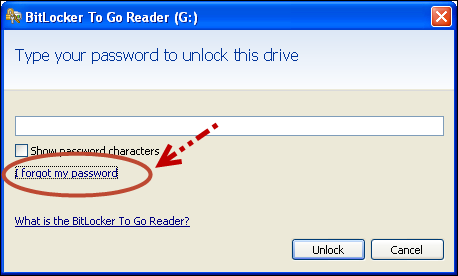
ลำดับสุดท้าย กรณีท่านลืมรหัสผ่าน ให้ท่านคลิกที่เมนู I forgot my password ตามด้วยการป้อน หมายเลข Recorvery key ที่ท่านบันทึกไว้ในรูปแบบของ *.txt ไฟล์ ในขั้นตอนก่อนหน้านี้ ก็จะสามารถเปิดดูข้อมูลต่างๆ บนเฟรชไดร์ฟของท่านได้เช่นกันครับ    หวังว่าข้อมูล คงเป็นประโยชน์บ้าง ไม่มาก ก็น้อย สวัสดีครับ
บทความที่เกี่ยวข้อง วิธีเปลี่ยนพาสเวิร์ดของ BitLocker To Go

BitLocker To Go-2
บทความแนะนำ ลดขนาดไฟล์ PDF และ Imag ด้วยโปรแกรม FileOptimizer ขั้นตอนการ Setup VPN Client บน Windows 8.1
Read more

03 ธันวาคม 2558

แก้ปัญหา Windows 8.1 / Windows 7 รีสตาร์ทอัตโนมัติ ในระหว่างขั้นตอน Windows update

,
สำหรับท่านที่ประสบปัญหาระบบปฏิบัติการ Windows 8.1 หรือ Windows 7 มักจะ Automatic restart ในระหว่างขั้นตอน Windows update วันนี้ BBTECH นำเสนอวิธีการแก้ปัญหาตามขั้นตอนด้านล่างครับ
Windows Update without force restart 00
ลำดับแรก ให้ท่านค้นหาเครื่องมือ GPEDIT.MSC ตามตัวอย่างด้านล่าง หลังจากนั้นให้ดับเบิ้ลคลิกเพื่อเข้าไปกำหนดค่าป้องกันการ Automatic restart ในระหว่างขั้นตอน Windows update 
Windows Update without force restart 01
ต่อมา ภายใต้หน้าต่างโปรแกรม Local Group Policy Editor ให้ท่านคลิกเข้าไปยัง Computer Configuration – Administrative Templates – Windows Components – Windows Update ตามลำดับ ตามด้วยการดับเบิ้ลคลิกที่หัวข้อ “No auto-restart with logged on users for scheduled automatic updates installations” 
Windows Update without force restart 02
ภายใต้หน้าต่างการกำหนดค่า ให้ท่านคลิกเลือก Enabled ตามด้วยการคลิกที่ปุ่ม OK เพื่อยืนยันการตั้งค่าของโปรแกรมคอมพิวเตอร์ เป็นอันเสร็จครับ หลังจากนี้เครื่องคอมพิวเตอร์ หรือ โน้ตบุ๊ค ของท่านจะไม่ Automatic restart ในระหว่างขั้นตอน Windows update อีก เปลี่ยนเป็น Manual restart ด้วยตัวท่านเอง ช่วยให้การใช้งานเทคโนโลยีราบรื่นขึ้นครับ 
Windows Update without force restart 03
เสร็จแล้วครับ
Read more

01 ธันวาคม 2558

Hyper-V วิธีย้ายตำแหน่งจัดเก็บข้อมูลของ Virtual machine อาทิ Virtual machine settings , Virtual hard disk หรือ Checkpoint file locationไปยังไดร์ฟใหม่

,
สวัสดีครับ ท่าน System admin หากปัจจุบันท่านใด ใช้งาน Hyper-V เป็นเครื่องมือสำหรับสร้างสภาพแวดล้อมการให้บริการระบบไอทีแบบ Virtual environment และกำลังประสบปัญหาพื้นที่สำหรับจัดเก็บข้อมูลของ Virtual machine อาทิ Virtual machine settings , Virtual Hard disk และ Checkpoint file location ใกล้เต็ม หรือ ต้องการเพิ่มประสิทธิภาพให้กับ Virtual machine ของท่าน ยกตัวอย่างเช่น หากปัจจุบัน Virtual machine ของท่านจัดเก็บอยู่บนไดร์ฟ RAID 5 หลังจากย้ายพื้นที่จัดเก็บข้อมูลไปยังไดร์ฟที่เป็น RAID 10 แบบนี้ ความเร็วในการอ่าน หรือ บันทึกข้อมูล ของ Virtual machine เครื่องนั้น ๆ ก็จะสูงขึ้น และ เสถียรภาพ(Stability)ของระบบก็จะดีขึ้นกว่าเดิม เป็นต้น  วันนี้ BBTECH ขอนำเสนอวิธี “ย้ายตำแหน่งจัดเก็บ Virtual machine ไปยังไดร์ฟใหม่” ตามด้านล่างนี้ครับ
 
ลำดับแรก ให้ท่าน คลิก-ขวา ที่ Virtual machine ที่ท่านต้องการย้ายพื้นที่จัดเก็บไปยังไดร์ฟใหม่ ตามด้วยการเลือกออปชั่น Move…. ตามรูป
Move location hyperv_Vertual_Machine_
ต่อมา ที่หน้าต่างดำเนินการของ Hyper-V ให้ท่านเลือกออปชั่น Move the virtual machine’s storage ตามด้วยการ คลิก Next >
Move location hyperv_Vertual_Machine_02
หน้าต่างต่อมา ให้ท่านเลือกออปชั่น Move all of the virtual machine’s data to a single location หากท่านต้องการย้ายข้อมูลของ Virtual machine อาทิ Virtual machine settings , Virtual hard disk หรือ Checkpoint file location ไปจัดเก็บบนไดร์ฟเดียวกัน ตามด้วยการคลิก Next >
Move location hyperv_Vertual_Machine_03
เพิ่มเติม
  • หากท่านต้องการจัดเก็บ Virtual machine settings , Virtual hard disk หรือ Checkpoint file location แบบแยกไดร์ฟ เพื่อเพิ่มประสิทธิภาพให้กับ Virtual machine ของท่าน แนะนำท่านเลือกออปชั่น Move the virtual machine’s data to different location
  • หรือหากท่านต้องการย้ายข้อมูลเฉพาะ Virtual hard disk แนะนำท่านใช้งานออปชั่น Move only the virtual machine’s virtual hard disks ครับ
ลำดับต่อมา ที่หน้าต่าง Choose a new location for virtual machine ให้ท่านเลือกตำแหน่งใหม่ สำหรับจัดเก็บข้อมูล Virtual machine ของท่าน ด้วยการคลิกที่ปุ่ม Browse.. เพื่อเลือกตำแหน่งจัดเก็บไปยังไดร์ฟใหม่ ที่ท่านจัดเตรียมไว้ ในตัวอย่างนี้เลือกเป็น D:\MIS_Workshop\Win7En_Test_Env เสร็จแล้ว คลิก Next >
Move location hyperv_Vertual_Machine_04
ต่อมา ที่หน้าต่าง Summary เป็นการสรุปรายการ ที่ท่านเพิ่งกำหนดค่าไว้ในขั้นตอนก่อนหน้านี้ หากท่านต้องการแก้ไขการกำหนดค่าให้คลิก < Previous หรือ คลิก Finish เพื่อให้โปรแกรมเริ่มดำเนินการ ย้าย Virtual machine ไปยังไดร์ฟใหม่
Move location hyperv_Vertual_Machine_05
หลังจากนั้น โปรแกรมจะแสดงความคืบหน้า หรือ สถานะการดำเนินการตามรูป ให้ท่านรอจนกว่าขั้นตอนนี้จะเสร็จสมบูรณ์
Move location hyperv_Vertual_Machine_06
ตรวจสอบผลลัพธ์ เมื่อโปรแกรมดำเนินการย้ายพื้นที่จัดเก็บเรียบร้อย ท่านจะเห็นว่าตำแหน่งจัดเก็บของ Virtual hard disk ถูกย้ายไปยังไดร์ฟใหม่เรียบร้อย
Move location hyperv_Vertual_Machine_07
และ ตำแหน่งจัดเก็บของ Checkpoint file location ถูกย้ายไปยังไดร์ฟใหม่เรียบร้อย เช่นกัน
Move location hyperv_Vertual_Machine_08
หมายเหตุ ตัวอย่างด้านบน ดำเนินการทดสอบด้วย Hyper-V บนระบบปฏิบัติการ Windows 8.1 Pro สำหรับท่านใด ปัจจุบันใช้ Hyper-V บนระบบปฏิบัติการ Server วิธีการ หรือ ลำดับขั้นตอน ก็จะคล้ายคลึงกัน ท่านสามารถนำไปประยุกต์ใช้ได้ทันทีครับ
Read more

17 พฤศจิกายน 2558

วิธีเช็ค Model number ของเมนบอร์ด ด้วยโปรแกรม Speccy

,
Check model of mainboard

Mainboard หรือบางท่านอาจจะเรียกว่า Motherboard หรือ System board หน้าที่หลักคือการเชื่อมต่อกับอุปกรณ์ Peripheral device หลายรายการ ยกตัวอย่างเช่น เมาท์, คีร์บอร์ด และ สแกนเนอร์ ที่ทำหน้าที่ป้อนข้อมูลเข้าระบบคอมพิวเตอร์ แบบนี้เรียกว่า Peripheral Device ชนิด Input หรือ เมนบอร์ดทำหน้าที่เชื่อมต่อกับหน้าจอคอมพิวเตอร์,ปริ้นเตอร์,ลำโพง และ โปรเจคเตอร์ ลักษณะนี้เป็น Peripheral Device ชนิด Output ครับ สำหรับ ซีพียู และ แหล่งจ่ายไฟ จะไม่อยู่ในหมวดของ Peripheral device แต่จะจัดอยู่ในหมวด Primary device หรืออุปกรณ์หลักของระบบคอมพิวเตอร์ครับ

 
เมื่อใดก็ตามหากท่านต้องการอัพเดทไดร์ฟเวอร์ของเมนบอร์ด หรือ ต้องการซื้อฮาร์ดแวร์ใหม่เข้ามาติดตั้งแทนของเดิม โดยอาจจะเกิดจากสาเหตุอุปกรณ์ชุดเดิมเสีย และ ไม่มีประกัน หรือ ต้องการซื้อแรม,การ์ดจอ และ ฮาร์ดดิสเพิ่มเพื่ออัพเกรดประสิทธิภาพของคอมพิวเตอร์ของท่าน สิ่งที่ท่านจำเป็นต้องทราบก่อนคือ ยี่ห้อ และ Model number ของเมนบอร์ด เพื่อใช้อ้างอิงในการดาวน์โหลดไดร์ฟเวอร์ และหากท่านต้องการอัพเกรดฮาร์ดแวร์ ท่านก็ต้องทราบข้อมูลเกี่ยวกับชนิดของ Interface ต่าง ๆ บนเมนบอร์ดก่อนครับ จึงจะซื้อฮาร์ดแวร์ได้ถูกสเป็ค  ด้วยเหตุผล และ ความจำเป็นเหล่านี้ วันนี้ขอเสนอ วิธีเช็คยี่ห้อ และ Model number ของเมนบอร์ดด้วยโปรแกรม Speccy ครับ
 
เริ่มต้นให้ท่านดาน์วโหลดโปรแกรม ได้จากลิงค์นี้ ครับ หลังจากนั้นก็ติดตั้งตามปกติ เมื่อติดตั้งเสร็จเรียบร้อย จะมีไอคอนของโปรแกรม Speccy อยู่ที่หน้าจอคอมพิวเตอร์ ให้ดับเบิ้ลคลิกเพื่อเริ่มต้นใช้งานครับ
Speccy Icon
หลังจากนั้นโปรแกรม Speccy จะใช้เวลาสักเล็กน้อยเพื่อตรวจสอบระบบปฏิบัติการ และ สเป็คของฮาร์ดแวร์บนเครื่องคอมพิวเตอร์ของท่าน  ก่อนจะแสดงรายละเอียดตามรูปด้านล่าง ให้ท่านคลิกที่เมนู Motherboard เพื่อตรวจสอบยี่ห้อ และ Model number ของเมนบอร์ดของท่าน ในตัวอย่างนี้เมนบอร์ดยี่ห้อ MSI และ Model Number คือ Z87-G45 โดยท่านสามารถนำข้อมูลนี้ ไปค้นหาไดร์ฟเวอร์ หรือ ค้นหาคู่มือสำหรับอ้างอิงชนิด Interface ของเมนบอร์ดได้อย่างสะดวกและรวดเร็ว โดยไม่ต้องเปิดฝาเครื่องครับ
Check model of mainboard-3
นอกจากยี่ห้อ และ Model number ของเมนบอร์ดแล้ว โปรแกรม Speccy ยังแสดงข้อมูลที่เป็นประโยชน์อีกหลายรายการ ยกตัวอย่างเช่น ชนิดของ CPU Socket , ประเภทของ RAM  , License number ของระบบปฏิบัติการ และอื่น ๆ อีกหลายรายการ ตามตัวอย่างด้านล่างนี้ครับ

ตัวอย่างที่ 1
โปรแกรม Speccy แสดงข้อมูล CPU Socket เพื่อใช้อ้างอิงในกรณีท่านต้องการอัพเกรดสเป็คของซีพียู
Check model of mainboard-4

ตัวอย่างที่ 2
โปรแกรม Speccy แสดงข้อมูลประเภทของ RAM ในตัวอย่างนี้ประเภทของ RAM คือ DDR2 ท่านสามารถปริ้นหน้านี้ และ นำไปที่ร้านขายอุปกรณ์คอมพิวเตอร์ได้ทันที กรณีหากท่านต้องการซื้อ RAM เพิ่ม หรือต้องการซื้อแทนของเดิมที่ชำรุดครับ

 Check model of mainboard-5

ตัวอย่างสุดท้าย โปรแกรม Speccy แสดงข้อมูล Serial number ที่ท่านใช้ตอนติดตั้งระบบปฏิบัติการ ท่านสามารถแคปเจอร์ข้อมูลชุดนี้เก็บไว้ เพื่อใช้อ้างอิงในอนาคต หากมีความจำเป็นต้องติดตั้งระบบปฏิบัติการใหม่ครับ
แนะนำบทความเพิ่มเติม
แนะนำโปแกรมบริหารจัดการไฟล์ FreeCommanderXE ฟรีแวร์
ลดขนาดไฟล์ PDF,Imag และ MP3 ด้วยโปรแกรม FileOptimizer

Check model of mainboard-6
Read more

23 สิงหาคม 2558

กำหนดค่าเปิดโปรแกรม-อัตโนมัติ ด้วยเครื่องมือ Task Scheduler สำหรับระบบปฏิบัติการวินโดว์

,
สวัสดีครับทุกท่าน ที่แวะเข้ามาเยี่ยมชม พื้นที่นำเสนอข้อมูลด้านเทคโนโลยีของ BBTECH. ช่วงที่เขียนบทความนี้เป็นช่วงกลางเดือน เม.ย. 58 เดินไปทางไหนก็มักจะได้ยินเสียง Sooooooo Hot หรือ อาจจะเดินควันขึ้นกันเลยทีเดียว และ หากบิลค่าไฟฟ้าช่วงนี้จะสูงขึ้นก็คงไม่แปลกนัก เนื่องจากความจำเป็น ในการเปิดแอร์อาจจะเพิ่มขึ้น ตามสภาวะของอากาศที่ร้อนไข่สุกก็เป็นไปได้ครับ
Automaic open program when windows start-01
สำหรับบทความนี้ ได้มาจากการใช้งานเทคโนโลยีในชีวิตประจำวันครับ โดยปกติหลังจากที่ท่านล็อคอินเข้าหน้าจอคอมพิวเตอร์เรียบร้อยแล้ว เชื่อว่าหลายท่านคงมีโปรแกรมที่ใช้งานอยู่เป็นประจำ ยกตัวอย่างเช่น MS-Outlook , Internet Explorer หรือ Application เฉพาะขององค์กร หากสามารถกำหนดให้โปรแกรมเหล่านี้ เปิดขึ้นมาโดยอัตโนมัติทุกครั้งหลังการล็อคอินเข้าคอมพิวเตอร์ ส่วนตัวคิดว่าเป็นเรื่องที่สะดวกดีครับ ช่วยประหยัดเวลาไม่ต้องค้นหาและดับเบิ้ลคลิกเปิดทีละโปรแกรม  โดยเครื่องมือที่จะนำมาใช้ในสถานะการณ์นี้ คือ Task Schdeduler ซึ่งเป็นความสามารถที่มีอยู่แล้วในระบบปฏิบัติการวินโดว์ปัจจุบัน โดยไม่ต้องติดตั้งเพิ่มเติม สำหรับวิธีการกำหนดค่าโปรแกรมตามด้านล่างนี้ครับ
 
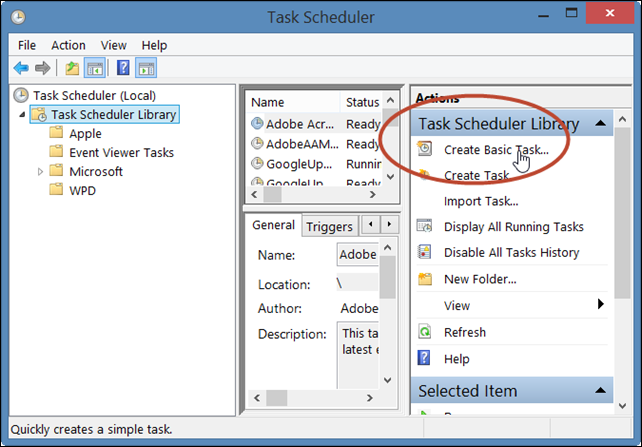
ลำดับแรก ให้ท่านดับเบิ้ลคลิกเปิดเครื่องมือ Task Scheduler ขึ้นมาก่อน ตามด้วยการดับเบิ้ลคลิกอีกครั้งที่เมนู Create Basic Task…..
Automaic open program when windows start-02
ลำดับต่อมา ให้ท่านกำหนดชื่อของ Task ที่ช่อง Name และป้อนรายละเอียดของ Task ที่ช่อง Description เสร็จเรียบร้อยให้คลิก Next > เพื่อดำเนินการต่อ…ครับ
Automaic open program when windows start-03
ต่อมา โปรแกรมจะให้ท่าน กำหนดเวลา ให้กับ Task กรณีนี้ ต้องการให้ระบบปฏิบัติการวินโดว์ เปิดโปรแกรมขึ้นมาโดยอัตโนมัติเมื่อล็อคอินเข้าคอมพิวเตอร์ ให้ท่านเลือกออปชั่น When I log on ตามด้วยการคลิก Next > เพื่อดำเนินการต่อครับ
Automaic open program when windows start-03 
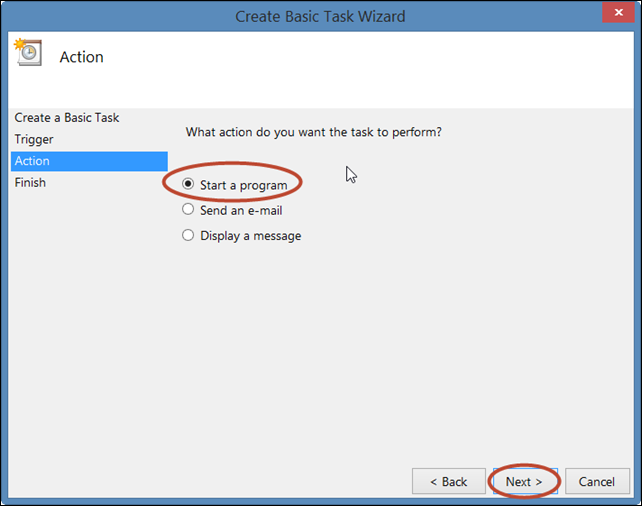
ที่หน้าต่าง Action เลือก Start a program ตามด้วยการคลิก Next >
Automaic open program when windows start-05
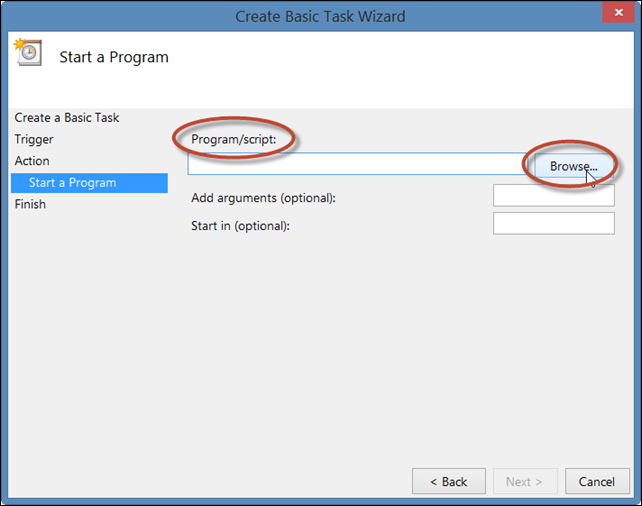
หน้าต่างต่อมาที่ช่อง Program/script ให้ท่านคลิกที่ปุ่ม Browe… ตามรูป
Automaic open program when windows start-06
หลังจากนั้นให้ท่านเข้าไปยังโฟลเดอร์ของโปรแกรม ที่ท่านต้องการให้เปิดขึ้นมาโดยอัตโนมัติหลังการล็อคอิน ในตัวอย่างนี้เลือกโปรแกรม outlook.exe เสร็จแล้วคลิกที่ปุ่ม Open
Automaic open program when windows start-07
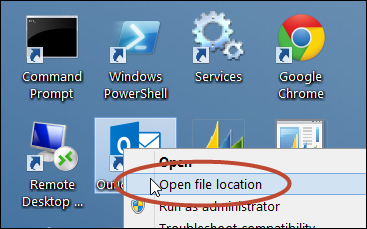
หมายเหตุ หากท่านไม่ทราบตำแหน่งของโฟลเดอร์ที่ใช้จัดเก็บโปรแกรม ให้ท่าน คลิก-ขวา ที่ไอคอนของโปรแกรมนั้น ๆ เลือกเมนู Open file location เพื่อตรวจสอบตำแหน่งจัดเก็บข้อมูลของโปรแกรมก่อนดำเนินการได้ครับ 
Open file location
กลับมาที่หน้าต่าง Start a Program อีกครั้ง ให้ท่านคลิก Next > 
Automaic open program when windows start-08
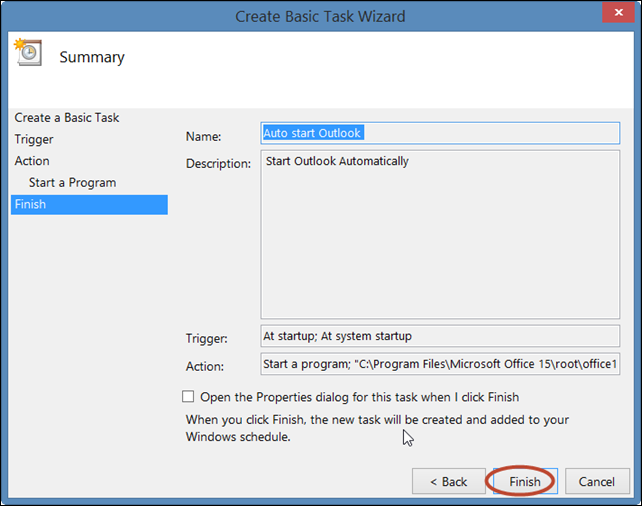
ที่หน้าต่าง Summary เป็นการแสดงรายละเอียดที่ท่านได้กำหนดค่าให้กับ Task การเปิดโปรแกรมโดยอัตโนมัติหลังล็อคอินเข้าคอมพิวเตอร์ หากท่านต้องการกลับไปแก้ไขรายละเอียดใด ให้คลิกที่ปุ่ม < Back หรือคลิกที่ปุ่ม Finish เป็นอันเสร็จครับ
Automaic open program when windows start-09
ลำดับสุดท้าย ให้ท่าน รีสตาร์ทคอมพิวเตอร์ และ ล็อกอินเข้าระบบอีกครั้ง เพื่อตรวจสอบผลลัพธ์ หวังว่าข้อมูล คงเป็นประโยชน์บ้าง ไม่มาก ก็น้อยครับ
บทความแนะนำ
กำหนดพาสเวิร์ดให้กับเฟรชไดร์ฟ ด้วย BitLocker To Go
ขยายพื้นที่ไดร์ฟ C: ด้วยโปรแกรม EaseUS Partition Master 10.2 ฟรีดาวน์โหลด
Read more