
 |
| Emoji หรือ Emoji emoticons คืออะไร? หลายคนอาจยังไม่รู้จัก หรือรู้จักมาบ้างแล้ว งั้นวันนี้ผมจะขออนุญาตมาให้ความกระจ่างจากข้อมูลที่ได้ศึกษามาเกี่ยวกับเจ้า Emoji นี้ครับ คำว่า อีโมจิ (Emoji) เป็นคำภาษาญี่ปุ่น แปลว่า อักษรภาพ ที่เป็นการผสมคำระหว่างคำว่า e (絵) หมายถึง รูปภาพ. และ moji (文字) หมายถึง ตัวอักษร ซึ่งชาวญี่ปุ่นได้เริ่มนำ Emoji มาใช้สื่อสารกันผ่านข้อความอิเล็คทรอนิกส์ บนเว็บไซต์ และบนสื่ออินเทอร์เน็ตครับ |
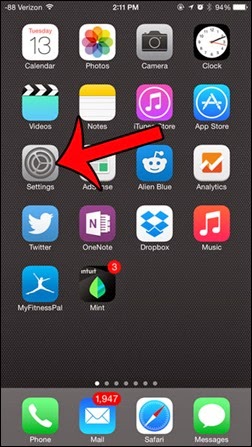
| ลำดับแรก ที่หน้าจอ iPhone/iPad ของท่าน แตะที่ Settings |
 |
| ลำดับต่อมา แตะที่เมนู General |
 |
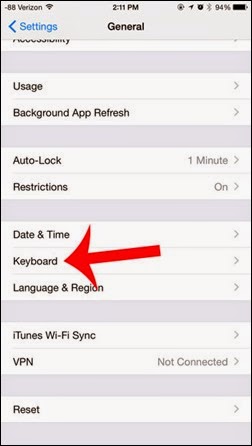
| หลังจากนั้น แตะที่เมนู Keyboard ครับ |
 |
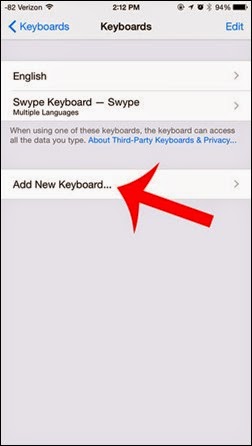
| แตะที่เมนู Keyboards อีกครั้ง |
 |
| เลือก Add New Keyboard…. ตามรูปครับ |
 |
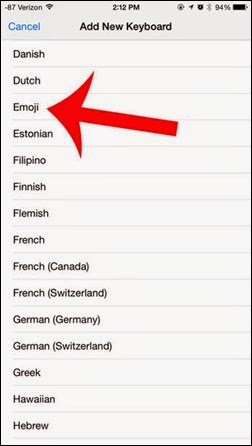
| ในหน้าต่างรายการของ Add New Keyboard ให้ท่านเลือก Emoji ตามรูป |
 |
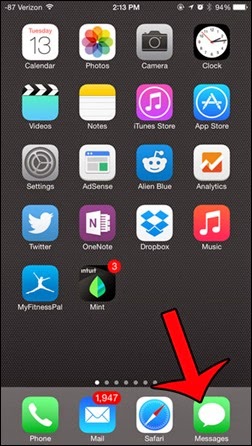
| หลังจากนั้นให้กลับมาที่หน้าจอหลักอีกครั้ง ทดสอบด้วยการเปิด Messages app ขึ้นมา |
 |
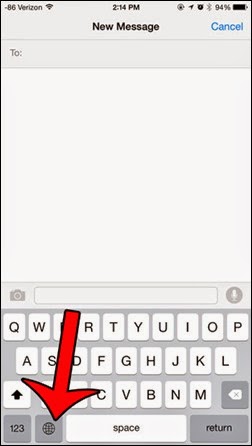
| ให้ท่านแตะที่รูป ลูกโลก ครับ |
 |
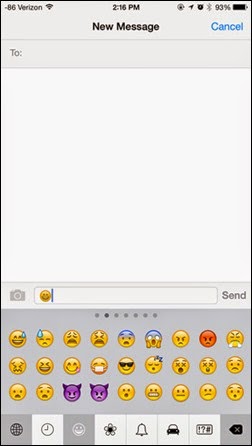
| หลังจากนั้น จะมีเมนูให้ท่านเลือก สำหรับพิมพ์ Emojis ตามรูปด้านล่างนี้ครับ หากท่านต้องการกลับไปพิมพ์ข้อความ สามารถทำได้โดยแตะที่รูป ลูกโลก อีกครั้งครับ …. เสร็จแล้วครับ แนะนำบทความเพิ่มเติม วิธีเปิดใช้งาน Fingerprints สำหรับ iPhone 6 Plusวิธียกเลิกการรับจดหมายข่าวจาก iTunes สำหรับ iPhone 6 Plus |
 |
| บทความแนะนำ |
วิธีการตรวจสอบเบอร์ที่ไม่ได้รับสาย (Missed Calls) สำหรับ iPhone 5 |
วิธีสร้าง Multiple Email Signature สำหรับ iPhone/iPad |
วิธียกเลิกการรับจดหมายข่าวจาก iTunes สำหรับ iPhone 6 Plus |
แสดงบทความที่มีป้ายกำกับ IPAD แสดงบทความทั้งหมด
แสดงบทความที่มีป้ายกำกับ IPAD แสดงบทความทั้งหมด
17 มกราคม 2558
Emoji หรือ Emoji emoticons คืออะไร ?
 1 ความคิดเห็น

08 มกราคม 2558
วิธีสร้าง Multiple Email Signature สำหรับ iPhone/iPad
 |
| Email Signature เป็นส่วนประกอบสำคัญอีกอย่างหนึ่งในการรับ-ส่งอีเมล์ นอกเหนือจาก หัวข้อของจดหมาย,เนื้อความในจดหมาย และ เอกสารแนบในจดหมายครับ โดยส่วนใหญ่แล้วข้อความที่แสดงในส่วนของ Email Signature จะเป็น ชื่อของผู้ส่ง , เบอร์โทรศัพท์ , เบอร์แฟกซ์ , ที่อยู่เว็บไซต์ หรือรูปภาพ ประโยชน์คือช่วยเพิ่มความสะดวกในการติดต่อกลับหรือนำข้อมูลในส่วนของที่อยู่ไปบันทึกเพิ่มเติมในรายการ Contact ครับ สำหรับการใช้งานในองค์กร หลายแห่งมักประยุกต์ใช้พื้นที่ของ Email Signature ในการแสดงข้อมูลโปรโมชั่นของสินค้าและบริการ หรือ ใช้เพื่อแสดงข้อความ Disclaimer ครับ |
| สำหรับใน iPhone หรือ iPad ที่ติดตั้ง iOS 6 ขึ้นไป หากท่านใช้งานอีเมล์แอคเคาท์มากกว่า 1 แอคเคาท์ และต้องการกำหนดค่า Email Signature ให้แต่ละอีเมล์แอคเคาท์แสดงผลลัพธ์แตกต่างกัน สามารถดำเนินการได้ตามนี้ครับ |
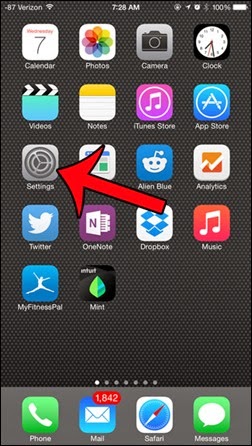
| ลำดับแรก ที่หน้าจอของ iPhone หรือ iPad ให้ท่านแตะที่ปุ่ม Settings |
 |
| ลำดับที่สอง ให้ท่านแตะต่อที่เมนู Mail,Contacts,Calendars ครับ |
 |
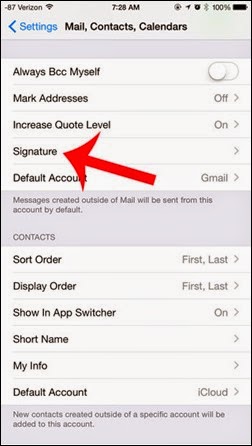
| ลำดับที่สาม แตะที่ Signature ตามรูป |
 |
| ลำดับที่สี่ แตะที่ Per Account เพื่อเข้าไปกำหนด Signature ของแต่ละอีเมล์แอคเคาท์ครับ |
 |
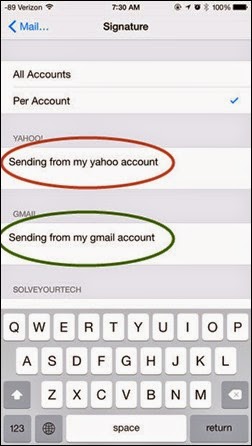
| ลำดับสุดท้าย ให้ท่านแตะพื้นที่ว่าง ด้านใต้ของแต่ละอีเมล์แอคเคาท์ เพื่อป้อน Signature ตามรูป หลังจากนั้นเมื่อท่านส่งจดหมายครั้งต่อไปข้อความในส่วนของ Signature ของแต่ละอีเมล์แอคเคาท์จะแสดงตามที่ท่านใด้กำหนดไว้ครับ |
 |
| เสร็จแล้วครับ….สวัสดีครับ |
29 ธันวาคม 2557
วิธีเปิด-ปิดการใช้งาน Keyboard Suggesion ใน iPhone/iPad
| ปกติในระหว่างท่านพิมพ์ข้อความอยู่ จะมีข้อความอัตโนมัติแสดงขึ้นมาให้เลือกตามรูปด้านล่าง วัตถุประสงค์เพื่อช่วยให้การป้อนข้อมูลเร็วขึ้น ไม่ต้องป้อนทุกพยัญชนะครับ หากท่านต้องการเปิด หรือ ปิด คุณสมบัตินี้ สามารถดำเนินการได้ตามนี้ครับ |
 |
| แตะที่ Settings ตามด้วย General หลังจากนั้นให้แตะต่อที่เมนู Keyboard ครับ |
 |
| ที่ตำแหน่งออปชั่น Predictive หากต้องการใช้คุณสมบัติ Keyboard suggesion ให้เลื่อนเปิดไว้ แต่หากต้องการปิดการใช้งานให้เลื่อนกลับมาทางด้านซ้ายครับ |
 |
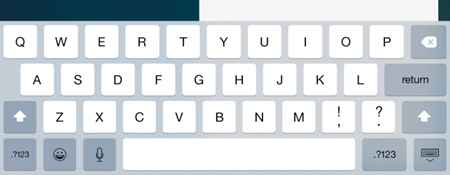
| รูปตัวอย่าง หากปิดการใช้งานออปชั่น Predictive เวลาพิมพ์ข้อความ จะไม่มีข้อความอัตโนมัติแสดงขึ้นมาครับ |
 |
| สวัสดีครับ |
สมัครสมาชิก:
บทความ (Atom)


